Chcesz zagrać w Doom 3: BFG Edition po polsku i bez problemów z wyświetlaniem napisów? W tym poradniku pokażemy krok po kroku, jak przygotować spolszczenie, poprawnie je zainstalować i sprawdzić, czy działa zgodnie z oczekiwaniami. Jak masz czas i chęci, sprawdź, jak poprawnie wpisywać kody do The Sims 4. Dowiesz się też, jak uniknąć typowych błędów, które mogą utrudnić rozgrywkę lub sprawić, że tekst nie będzie wyświetlany prawidłowo.
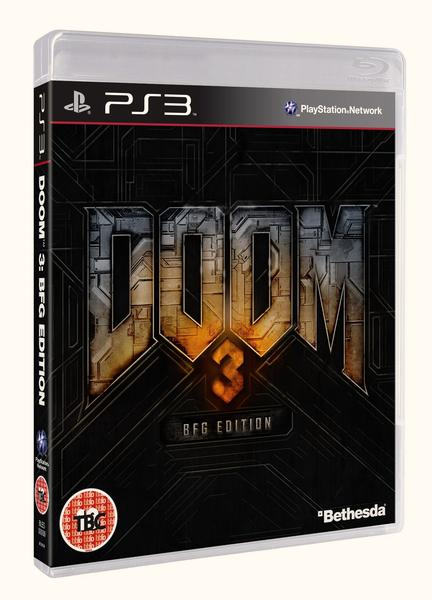
Przed instalacją spolszczenia do Doom 3 BFG Edition uruchom grę w oryginalnej wersji, przejdź do menu głównego i zamknij program. W ten sposób utworzą się potrzebne pliki konfiguracyjne. Sprawdź też, gdzie znajduje się katalog gry. Na Steamie kliknij tytuł prawym przyciskiem myszy, wybierz „Właściwości”, a następnie „Zainstalowane pliki” i „Przeglądaj”.
Najpierw upewnij się, że paczka jest przeznaczona do BFG Edition, a nie do pierwotnego wydania Doom 3 — różnice między plikami mogą uniemożliwić działanie spolszczenia lub spowodować nadpisanie elementów gry. Pobierz pliki z zaufanego źródła, przeczytaj instrukcję i, jeśli autor podał sumę kontrolną, porównaj ją z archiwum. Przed każdą modyfikacją skopiuj ważne pliki, by szybko przywrócić ich poprzednią wersję.
Chroń zapisy i uniknij kłopotów przy instalacji
Skopiuj folder z zapisami oraz pliki, które instrukcja wskazuje jako zmieniane. Zapisy mogą znajdować się w katalogu użytkownika, dlatego sprawdź dokumentację paczki i przechowuj kopię w osobnym miejscu, na przykład na drugim dysku. Nie przenoś ani nie usuwaj oryginalnych plików — kopia pozwoli przywrócić poprzedni stan bez ponownego pobierania gry.
Po zamknięciu gry całkowicie rozpakuj archiwum i skopiuj jego zawartość do folderu wskazanego w instrukcji. Sprawdź strukturę katalogów: pliki mogą trafić do głównego folderu gry albo do podfolderu z danymi. Następnie uruchom grę i sprawdź menu oraz kilka ekranów dialogowych. Jeśli wystąpi błąd, przywróć kopię zapasową, a potem ponownie sprawdź zgodność wersji i ścieżkę instalacji.
Doom 3 BFG Edition — instalacja i sprawdzanie polskich napisów
Aby poprawnie zainstalować spolszczenie, dopasuj je do wersji gry, a potem sprawdź, czy napisy wyświetlają się prawidłowo.
- Sprawdź wersję gry. Upewnij się, że masz Doom 3 BFG Edition, i sprawdź platformę instalacji. Nie używaj plików do klasycznego Doom 3.
- Wybierz sprawdzone spolszczenie. Pobierz paczkę z zaufanego źródła i potwierdź jej zgodność z Twoją wersją gry. Przeskanuj archiwum programem antywirusowym.
- Zrób kopię oryginalnych plików. Skopiuj pliki, które zamierzasz podmienić. Dzięki temu łatwo przywrócisz ich pierwotną wersję, jeśli napisy będą działać nieprawidłowo.
- Zainstaluj spolszczenie zgodnie z instrukcją. Rozpakuj paczkę i umieść wskazane pliki w odpowiednich katalogach. Nie zmieniaj nazw ani struktury folderów, chyba że instrukcja zaleca inaczej.
- Sprawdź napisy w grze. Uruchom grę, włącz napisy i przetestuj kilka dialogów. Zwróć uwagę na polskie znaki, kompletność tekstu i jego czytelność.
- Rozwiąż problemy z wyświetlaniem. Jeśli napisy są błędne lub nie pojawiają się, przywróć kopię plików. Następnie sprawdź zgodność spolszczenia, lokalizację gry i konflikty z modyfikacjami. Po aktualizacji gry zweryfikuj pliki i zainstaluj odpowiednią wersję tłumaczenia.
Gdzie znaleźć bezpieczne pliki polonizacyjne do Doom 3 BFG Edition
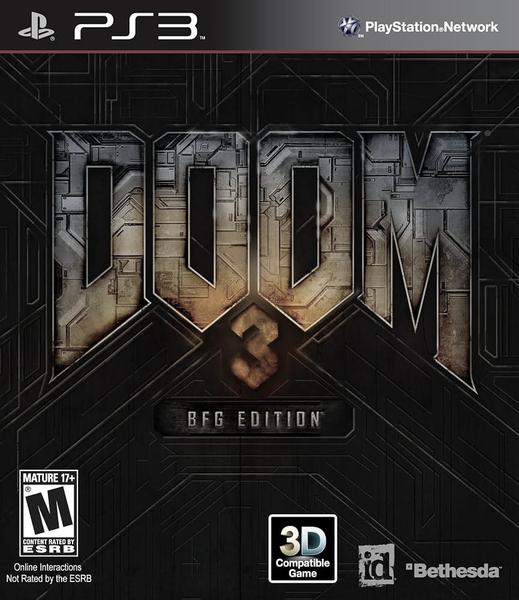
Szukaj polonizacji do Doom 3 BFG Edition w sprawdzonych archiwach fanowskich, na forach poświęconych serii i w serwisach, które podają autora, datę publikacji oraz wersję modyfikacji. Upewnij się, że opis wyraźnie wymienia „BFG Edition”: spolszczenie do klasycznego Doom 3 może nie działać z tą edycją, zawierającą dodatki Resurrection of Evil i The Lost Mission. Sprawdź też, czy pliki pasują do Twojej platformy, na przykład Steam lub GOG.
Przed pobraniem przeczytaj komentarze i sprawdź, co obejmuje tłumaczenie: menu, dialogi, opisy przedmiotów i dodatki czy tylko wybrane elementy. Polonizacje zwykle trafiają do archiwów ZIP lub 7z, więc unikaj paczek wymagających uruchomienia nieznanego instalatora albo wyłączenia antywirusa. Następnie przeskanuj plik aktualnym programem ochronnym, a przed podmianą plików gry skopiuj folder z zapisami i oryginalne pliki.
Chroń swoją grę przed podejrzanymi plikami
Najpierw porównaj wersję polonizacji z wersją gry, a potem postępuj zgodnie z instrukcją instalacji. Sprawdź, czy wskazuje właściwy katalog i wyjaśnia, jak przywrócić angielską wersję — dzięki temu łatwiej cofniesz zmiany, jeśli wystąpią błędy. Omijaj strony z wieloma przekierowaniami, podejrzanymi dodatkami i obietnicami „100% działającej” paczki bez szczegółów.
Przed instalacją sprawdź datę wydania, komentarze oraz sumę kontrolną, jeśli autor ją udostępnia. Jeśli nie znajdziesz wiarygodnego źródła ani potwierdzenia zgodności, zrezygnuj z pobierania, nawet gdy paczka zajmuje tylko kilka megabajtów. Wybierz polonizację z podanym twórcą, jasną instrukcją i opiniami osób, które uruchomiły ją w tej samej edycji gry.
Wskazówka: przed instalacją zrób kopię zapasową nie tylko zapisów, ale też plików, które polonizacja ma podmienić — łatwiej przywrócisz oryginalną wersję bez ponownego pobierania gry.
Jak krok po kroku zainstalować spolszczenie napisów
Najpierw sprawdź, czy gra obsługuje spolszczenie napisów i z którą wersją jest ono zgodne. Numer wersji znajdziesz zwykle w menu gry, na ekranie startowym lub w ustawieniach platformy. Zanotuj też folder instalacyjny — przyda się podczas kopiowania plików.
Następnie pobierz spolszczenie z zaufanego źródła, najlepiej od autora lub społeczności gry. Jeśli masz czas i chęci to sprawdź spolszczenie i napraw błędy w Assassin’s Creed 1. Przed pobraniem sprawdź opis, zgodność wersji i zawartość archiwum: wybierz pliki do napisów, nie do pełnego dubbingu. Jeśli autor udostępnia sumę kontrolną, porównaj ją z wartością podaną na stronie.
Rozpakuj archiwum programem obsługującym ZIP lub 7z, a potem poszukaj pliku „Readme”, „Instrukcja” lub podobnego. Znajdziesz w nim wskazówki dotyczące folderów i ustawień. Przed instalacją skopiuj pliki, które zamierzasz podmienić — dzięki temu łatwo przywrócisz oryginały, jeśli coś pójdzie nie tak.
Polskie znaki na ekranie — szybki test poprawnej instalacji
Skopiuj pliki spolszczenia do folderu wskazanego w instrukcji, zwykle do katalogu gry lub podfolderu z danymi językowymi. Zastępuj pliki tylko wtedy, gdy instrukcja tego wymaga i masz kopię oryginałów. Nie zmieniaj nazw ani rozszerzeń, chyba że autor zaleca inaczej.
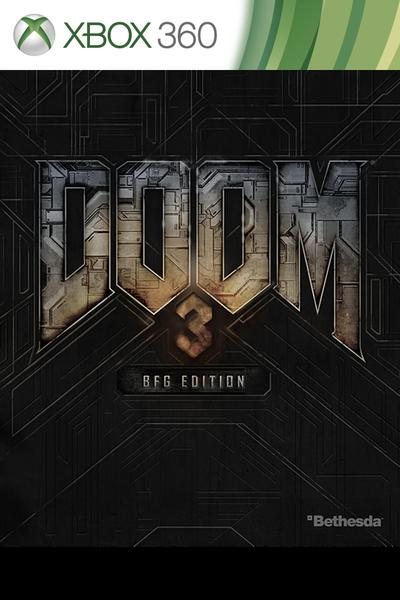
Następnie uruchom grę, otwórz ustawienia języka lub napisów i wybierz polski, jeśli widnieje na liście. Sprawdź krótką scenę dialogową z literami „ą”, „ę”, „ł” i „ż”. Jeśli wyświetlają się poprawnie, instalacja się powiodła. W przeciwnym razie sprawdź zgodność wersji, lokalizację plików i ustawienia platformy.
Jeśli spolszczenie nie działa, usuń dodane pliki lub przywróć kopię zapasową, po czym ponownie sprawdź instrukcję. W grach z platform cyfrowych możesz też użyć opcji weryfikacji lub naprawy plików, ale może ona przywrócić oryginalne wersje. Po aktualizacji gry sprawdź zgodność spolszczenia — nawet niewielka zmiana wersji może wymagać nowszego wydania.
Wskazówka: Po udanej instalacji zrób zrzut ekranu dialogu z polskimi znakami. Jeśli po aktualizacji gry napisy znów wyświetlą się niepoprawnie, łatwo porównasz efekt i sprawdzisz, czy aktualizacja nie nadpisała plików spolszczenia.
Jak rozwiązać najczęstsze problemy ze spolszczeniem
Najczęstsze problemy ze spolszczeniem i sposoby ich rozwiązania:
- Spolszczenie nie działa: Zainstaluj je w folderze gry i sprawdź, czy pasuje do jej wersji.
- Gra wyświetla błędy lub się nie uruchamia: Przywróć oryginalne pliki, po czym ponownie zainstaluj spolszczenie zgodnie z instrukcją.
- Brakuje polskich znaków: Wybierz czcionkę, która je obsługuje, i sprawdź, czy pliki spolszczenia nie są uszkodzone.
- Spolszczenie jest niekompletne: Pobierz najnowszą wersję i sprawdź, czy tłumaczenie obejmuje wszystkie dodatki oraz aktualizacje gry.