


Steam Guard chroni moje konto Steam, gry, zakupy i przedmioty w ekwipunku. To uwierzytelnianie dwuetapowe: oprócz hasła muszę potwierdzić, że to ja się loguję. Dzięki temu samo poznanie hasła zwykle nie wystarczy, by ktoś obcy uzyskał dostęp do konta.

Gdy loguję się na nowym urządzeniu, Steam może poprosić o kod z aplikacji mobilnej albo wysłać go na przypisany do konta adres e-mail. Aplikacja generuje kod, który zmienia się co kilkadziesiąt sekund, dlatego wpisuję jego aktualną wersję. Jeśli wybieram pocztę, odczytuję kod z wiadomości od Steam i podaję go na ekranie logowania. W razie potrzeby sprawdzam też folder ze spamem.
Jedno potwierdzenie, które może powstrzymać przejęcie konta
Aplikacja Steam na telefonie pozwala nie tylko korzystać z kodów logowania, lecz także zatwierdzać wybrane czynności, na przykład wymianę przedmiotów czy wystawianie ich na Rynku Społeczności. Gdy otrzymuję prośbę o potwierdzenie, sprawdzam jej szczegóły i akceptuję ją tylko wtedy, gdy sam ją zleciłem. Ponadto Steam może czasowo ograniczyć niektóre działania na nowym urządzeniu, aby utrudnić przejęcie konta.
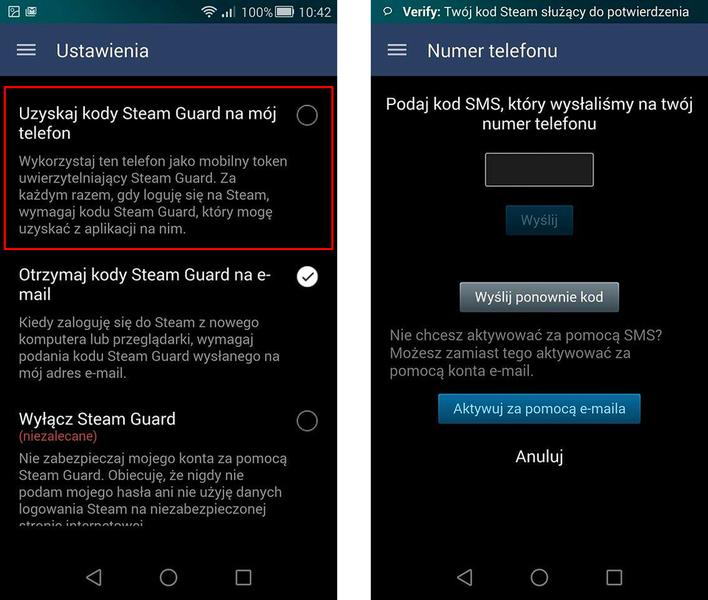
Aby włączyć ochronę, dodaję numer telefonu do konta, instaluję oficjalną aplikację Steam i aktywuję w niej mobilny uwierzytelniacz zgodnie z instrukcjami. Następnie zapisuję kod odzyskiwania i przechowuję go w bezpiecznym miejscu — przyda się, jeśli zgubię telefon lub stracę do niego dostęp. Steam Guard nie zastępuje mocnego, unikalnego hasła, ale dodaje barierę, która zdecydowanie utrudnia nieproszonym osobom dostęp do konta.
Jak zabezpieczyć konto Steam za pomocą Steam Guard
Steam Guard utrudnia nieuprawniony dostęp do konta. Aby zwiększyć jego ochronę, skonfiguruj zabezpieczenia i zwracaj uwagę na próby logowania.
- Włącz Steam Guard. Otwórz ustawienia zabezpieczeń konta i aktywuj Steam Guard. Dzięki temu podczas logowania na nowym urządzeniu Steam poprosi o dodatkowy kod.
- Wybierz uwierzytelnianie w aplikacji mobilnej. Steam wysyła kody do aplikacji na telefonie, gdzie możesz też potwierdzać logowania. Zanim to zrobisz, sprawdź, czy rozpocząłeś daną próbę.
- Chroń dane logowania i kody. Nie udostępniaj hasła ani kodów Steam Guard. Pamiętaj, że Steam nie poprosi o nie w wiadomości ani na zewnętrznej stronie.
- Reaguj na podejrzane logowania. Jeśli nie rozpoznajesz próby logowania lub zauważysz nietypową aktywność, zmień hasło. Następnie zabezpiecz powiązaną skrzynkę e-mail i sprawdź ustawienia konta.
| Obszar | Funkcja Steam Guard | Jak działa | Ważne liczby i szczegóły |
|---|---|---|---|
| Włączenie na telefonie | Mobilny uwierzytelniacz Steam Guard | W aplikacji Steam Mobile otwórz ustawienia Steam Guard i postępuj zgodnie z instrukcjami, aby dodać uwierzytelniacz do konta. | Wymaga dostępu do konta oraz numeru telefonu. Aplikacja może generować kody logowania i wyświetlać potwierdzenia logowania, wymian oraz ofert na Rynku Społeczności Steam. |
| Włączenie na komputerze | Kody Steam Guard wysyłane pocztą e-mail | Zaloguj się do klienta Steam lub serwisu, potwierdź adres e-mail i wpisuj kod przesłany na skrzynkę pocztową przy logowaniu z nierozpoznanego urządzenia. | To alternatywa dla uwierzytelniacza mobilnego. Kod należy pobrać z wiadomości e-mail; nie jest to ten sam mechanizm co jednorazowe kody generowane w aplikacji. |
| Logowanie | Kod, skanowanie QR lub zatwierdzenie | Poza loginem i hasłem możesz użyć kodu z aplikacji, zeskanować kod QR albo zatwierdzić lub odrzucić próbę logowania w telefonie. | Weryfikacja dwuetapowa dodaje drugi etap do logowania. Kod QR i zatwierdzanie logowania są funkcjami aplikacji mobilnej. |
| Utrata telefonu | Odzyskiwanie dostępu | Jeśli masz zapisany kod odzyskiwania, użyj go zgodnie z instrukcjami Steam. W przeciwnym razie skorzystaj z opcji pomocy przy logowaniu i przejdź weryfikację własności konta. | Nie udostępniaj kodu odzyskiwania. Przygotuj dostęp do powiązanego adresu e-mail lub numeru telefonu; Steam może poprosić o dodatkowe informacje potwierdzające własność konta. |
| Zmiana lub brak numeru telefonu | Aktualizacja danych zabezpieczających | Po odzyskaniu dostępu zaktualizuj numer telefonu i ustawienia uwierzytelniacza w aplikacji lub na stronie pomocy Steam. | Nie usuwaj jedynej metody weryfikacji, zanim nie skonfigurujesz innej. Dostępne opcje odzyskiwania zależą od danych przypisanych do konta. |
| Wymiany | Potwierdzenie w aplikacji | Sprawdź szczegóły oferty i zatwierdź ją na telefonie; odrzuć każdą ofertę, której nie rozpoznajesz. | Mobilny uwierzytelniacz może być wymagany do natychmiastowego przetwarzania wymian. Bez niego mogą obowiązywać ograniczenia lub okres wstrzymania; dokładne warunki zależą od sytuacji konta i aktualnych zasad Steam. |
| Rynek Społeczności Steam | Potwierdzanie ofert sprzedaży | Przed zatwierdzeniem sprawdź przedmiot, cenę oraz szczegóły transakcji w aplikacji. | Steam Guard pomaga ograniczać skutki nieautoryzowanego dostępu, ale nie gwarantuje odzyskania przedmiotów ani środków. Obowiązujące ograniczenia i terminy mogą się zmieniać. |
| Bezpieczeństwo konta | Autoryzowane urządzenia | W aplikacji zarządzaj urządzeniami, na których konto jest zalogowane, i usuń dostęp urządzeniom, których nie rozpoznajesz. | Regularnie sprawdzaj aktywne sesje, zabezpiecz hasło i adres e-mail oraz nie wpisuj kodów Steam Guard na stronach innych niż oficjalne usługi Steam. |
Jak włączyć Steam Guard w aplikacji i na komputerze?
Steam Guard zwiększa bezpieczeństwo mojego konta, ponieważ wymaga kodu potwierdzającego podczas logowania na nowym urządzeniu. Najłatwiej włączyć tę funkcję w aplikacji mobilnej Steam. Najpierw instaluję aplikację na telefonie i loguję się na konto, a potem otwieram menu i wybieram „Steam Guard”. W sekcji uwierzytelniania dodaję uwierzytelniacz, podaję numer telefonu i — jeśli Steam o to poprosi — wpisuję kod otrzymany SMS-em.
Po skonfigurowaniu aplikacji zapisuję kod odzyskiwania wyświetlony podczas aktywacji. Przyda mi się, jeśli stracę dostęp do telefonu. Później sprawdzam kody logowania bezpośrednio w aplikacji, a powiadomieniami zatwierdzam lub odrzucam próby logowania. Dodatkowo upewniam się, że adres e-mail przypisany do konta jest aktualny, a telefon chroni kod PIN lub biometria.
Zabezpiecz konto i miej kody logowania zawsze pod ręką
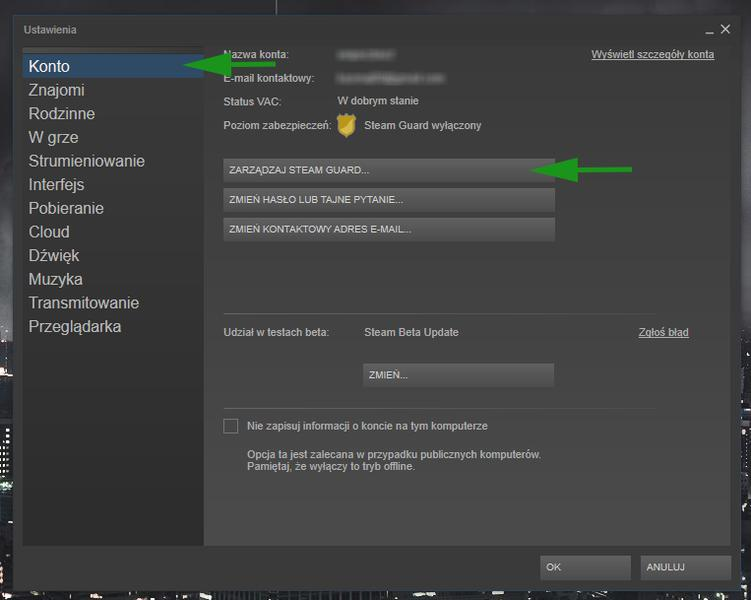
Na komputerze uruchamiam klienta Steam i loguję się na konto. Następnie klikam nazwę profilu w prawym górnym rogu, wybieram „Szczegóły konta” i przechodzę do sekcji „Bezpieczeństwo konta” lub ustawień Steam Guard. Tam włączam ochronę kodami wysyłanymi na e-mail albo kończę konfigurację uwierzytelniacza mobilnego. Nazwy opcji mogą się nieco różnić w zależności od wersji klienta, jednak ustawienia zabezpieczeń znajdę na stronie szczegółów konta.
Jeśli wybiorę kody e-mail, podczas logowania sprawdzam skrzynkę przypisaną do konta Steam i wpisuję otrzymany kod. Wygodniejszy może być wariant mobilny: kody mam wtedy pod ręką w aplikacji, a logowania zatwierdzam szybko za pomocą powiadomień. Po włączeniu Steam Guard nie udostępniam nikomu kodów logowania ani kodu odzyskiwania — nawet osobie, która podaje się za pracownika pomocy technicznej.
Wskazówka: zapisz kod odzyskiwania Steam Guard w bezpiecznym miejscu poza telefonem, na przykład w menedżerze haseł — dzięki temu łatwiej odzyskasz dostęp do konta, jeśli zgubisz urządzenie.
Co zrobić, gdy stracisz dostęp do telefonu z kodami Steam Guard?
Jeśli stracisz dostęp do telefonu z kodami Steam Guard, wykonaj poniższe kroki, aby odzyskać konto i je zabezpieczyć.
- Najpierw sprawdź kody odzyskiwania. Jeśli podczas włączania Steam Guard zapisałeś kod, użyj go w aplikacji lub na stronie logowania. Dzięki temu usuniesz uwierzytelnianie z utraconego urządzenia.
- Następnie spróbuj odzyskać numer telefonu. Skontaktuj się z operatorem i zapytaj, czy może przenieść numer na nową kartę SIM. Gdy odzyskasz numer, ponownie skonfiguruj aplikację Steam Guard.
- Jeśli to nie pomoże, skontaktuj się z pomocą techniczną Steam. Na stronie pomocy wybierz opcję dotyczącą problemów z logowaniem i postępuj zgodnie z instrukcjami. Przygotuj informacje potwierdzające, że konto należy do Ciebie, na przykład dane o zakupach.
- Po odzyskaniu dostępu zabezpiecz konto. Zmień hasło, sprawdź przypisany adres e-mail i numer telefonu, a także usuń nieznane urządzenia lub sesje. Na koniec zapisz nowy kod odzyskiwania w bezpiecznym miejscu.
Jak Steam Guard chroni wymiany i transakcje na rynku społeczności Steam?
Steam Guard pomaga mi chronić konto przed nieautoryzowanym dostępem, a także zabezpieczać wymiany i transakcje na Rynku Społeczności. Najwygodniej korzystam z tej funkcji w bezpłatnej aplikacji Steam Mobile. Telefon służy mi wtedy do przeglądania sklepu, biblioteki i ekwipunku, a także do potwierdzania działań dotyczących moich przedmiotów i środków.
Ochronę zapewnia weryfikacja dwuetapowa: samo hasło nie wystarczy, by zalogować się na nowym urządzeniu — potrzebuję też kodu lub zatwierdzenia w aplikacji. Mogę zeskanować kod QR, wpisać kod Steam Guard albo zaakceptować logowanie jednym kliknięciem. Jeśli nie rozpoznaję prośby o dostęp, odrzucam ją, a następnie sprawdzam listę autoryzowanych urządzeń i odbieram dostęp tym, których już nie używam.
Podobna zasada chroni wymiany i oferty sprzedaży. Gdy wystawiam przedmiot na Rynku Społeczności lub przygotowuję wymianę, aplikacja może poprosić mnie o potwierdzenie operacji na telefonie. Dzięki temu samo przejęcie hasła nie powinno wystarczyć, by ktoś bez mojej zgody przekazał przedmiot lub wystawił go na sprzedaż. Przed akceptacją sprawdzam szczegóły oferty: przedmiot, odbiorcę i warunki transakcji.
Zatrzymaj podejrzaną wymianę, zanim stracisz kontrolę nad kontem
Najważniejsza zaleta tego rozwiązania polega na tym, że mogę zatrzymać podejrzaną operację, zanim ją zatwierdzę. Powiadomienia Steam informują mnie o wymianach i innych aktywnościach, a oczekujące potwierdzenia obsługuję w aplikacji. To szczególnie przydatne, gdy często handluję, korzystam z ekwipunku wielu gier lub wystawiam kilka przedmiotów z rzędu — mogę sprawdzić każdą prośbę na ekranie telefonu, zamiast polegać wyłącznie na pamięci.
Steam Guard nie zastępuje jednak ostrożności. Zanim zatwierdzę ofertę, sprawdzam, czy odpowiada ustaleniom; nie akceptuję też próśb z nieznanych wiadomości ani podejrzanych stron. Ponadto nie udostępniam kodów Steam Guard i nie wpisuję ich poza oficjalnym logowaniem Steam. Jeśli stracę telefon, korzystam z opcji odzyskiwania dostępu, by zabezpieczyć konto. Regularnie sprawdzam również listę urządzeń, które mają do niego dostęp.
Steam Guard ułatwia mi także codzienne korzystanie ze społeczności. Mogę przeglądać Rynek, ekwipunek, dyskusje i aktywność znajomych, a także dostosować powiadomienia o wyprzedażach, komentarzach, zaproszeniach i wymianach. Aplikacja obsługuje więcej niż jedno konto Steam, więc przełączam się między nimi bez używania osobnego urządzenia. Najbardziej cenię jednak dodatkową kontrolę: przed zatwierdzeniem wymiany lub transakcji mogę sprawdzić ją na telefonie i zdecydować, czy chcę ją wykonać.
Wskazówka: przed zatwierdzeniem wymiany sprawdź ją bezpośrednio w aplikacji Steam Mobile — nie korzystaj z linków ani instrukcji przesłanych przez nieznajomych, nawet jeśli twierdzą, że pomagają rozwiązać problem z transakcją.
Źródła:
- https://apps.apple.com/pl/app/steam-mobile/id495369748?l=pl
Najczęstsze pytania (FAQ)
Jak działa Steam Guard?Steam Guard to uwierzytelnianie dwuetapowe, które oprócz hasła wymaga dodatkowego potwierdzenia logowania na nowym urządzeniu. Możesz użyć kodu z aplikacji Steam Mobile, zatwierdzić próbę w telefonie, zeskanować kod QR albo otrzymać kod e-mailem.
Jak włączyć Steam Guard w aplikacji mobilnej?Zainstaluj oficjalną aplikację Steam, zaloguj się i otwórz sekcję „Steam Guard”, a następnie postępuj zgodnie z instrukcjami, by dodać mobilny uwierzytelniacz. Zapisz wyświetlony kod odzyskiwania w bezpiecznym miejscu poza telefonem.
Jak Steam Guard pomaga chronić wymiany i transakcje?Aplikacja może wymagać potwierdzenia wymiany lub oferty na Rynku Społeczności, co daje możliwość odrzucenia nieznanej operacji. Przed akceptacją sprawdź szczegóły, takie jak przedmiot, odbiorca i warunki transakcji.
Co zrobić po utracie telefonu z mobilnym uwierzytelniaczem?Jeśli masz kod odzyskiwania, użyj go zgodnie z instrukcjami Steam, by odzyskać dostęp i usunąć uwierzytelniacz z utraconego urządzenia. W przeciwnym razie skorzystaj z pomocy Steam przy logowaniu, a po odzyskaniu konta zmień hasło i sprawdź przypisane dane oraz aktywne urządzenia.
Czy Steam Guard zastępuje mocne hasło?Nie, Steam Guard jest dodatkową warstwą ochrony i nie zastępuje mocnego, unikalnego hasła ani zabezpieczenia powiązanej skrzynki e-mail. Nie udostępniaj kodów logowania ani kodu odzyskiwania i nie wpisuj ich na stronach innych niż oficjalne usługi Steam.