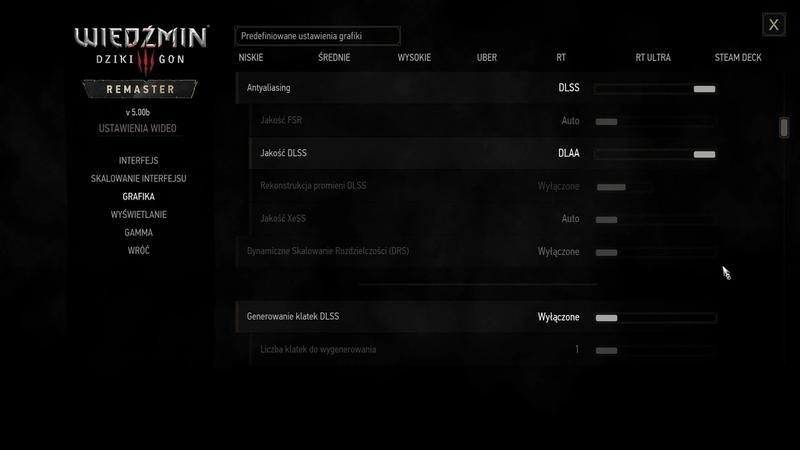
Dynamiczne skalowanie rozdzielczości to technika, która pomaga grom utrzymać płynność nawet w wymagających scenach. Gdy obciążenie sprzętu rośnie, gra może tymczasowo obniżyć rozdzielczość renderowania, a następnie dostosować obraz tak, by zachował wysoką jakość. W artykule wyjaśniam, jak działa to rozwiązanie, jakie przynosi korzyści i kiedy warto z niego korzystać.
- DRS zmienia rozdzielczość renderowania, by ograniczać spadki FPS.
- Stabilniejsza animacja może oznaczać chwilowo mniej ostry obraz.
- Dobierz cel FPS do sprzętu, monitora i rodzaju gry.
- Testuj ustawienia w wymagających scenach, nie tylko w menu.
- DRS pomaga przy ograniczeniach GPU, ale nie zastępuje mocniejszego sprzętu.
Dynamiczne skalowanie rozdzielczości (DRS) pomaga utrzymać 60 klatek na sekundę. Silnik na bieżąco ocenia obciążenie karty graficznej i, gdy trzeba, renderuje mniej pikseli. Gdy obciążenie spada, podnosi rozdzielczość.
DRS sprawdza się szczególnie w dynamicznych grach: spokojny korytarz może nagle wypełnić się wybuchami, dymem, efektami cząsteczkowymi i przeciwnikami. Ponieważ każdy piksel wymaga pracy GPU, obniżenie rozdzielczości w takiej scenie odciąża kartę i ogranicza spadki płynności. Przy 60 FPS silnik powinien wygenerować każdą klatkę w około 16,7 milisekundy.
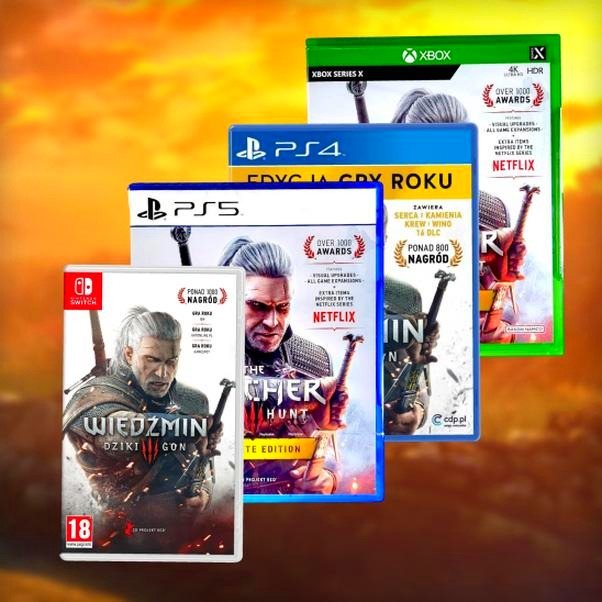
Zakres zmian zależy od gry i sprzętu. W Star Wars Battlefront 2 rozdzielczość na PS4 Pro wahała się od około 1296p do 1440p, a na Xbox One X — od 1800p do 2160p; maksymalne wartości wynosiły odpowiednio 2560 × 1440 i 3840 × 2160. Z kolei tryb wydajności w Wiedźminie 3 dynamicznie zmieniał rozdzielczość od 1080p do 4K, celując w 60 FPS. Dzięki temu gra mogła chwilowo renderować mniej pikseli, by ograniczyć przycięcia podczas walk i eksplozji.
Płynniejsza akcja kosztem chwilowej utraty ostrości
DRS może obniżać rozdzielczość, a potem podnosić ją — nie wyżej niż ustalony limit. Na Xbox One X beta Mortal Kombat 11 renderowała obraz w zakresie 2880 × 1620–3200 × 1800, a w scenach z limitem 30 FPS mogła osiągnąć 3840 × 2160. Na PS4 Pro zakres wynosił 2240 × 1260–2560 × 1440, z możliwością zwiększenia rozdzielczości do 3200 × 1800 przy limicie 30 klatek. Gdy gra celuje w niższą liczbę klatek, może więc przeznaczyć więcej mocy na jakość obrazu.
Niższa rozdzielczość nie musi od razu rozmywać grafiki. Wygładzanie krawędzi i techniki temporalne maskują poszarpane kontury, a skalowanie dopasowuje obraz do ekranu. Na wyświetlaczu 4K nadal można jednak dostrzec mniej ostre tekstury i drobne detale. Wolę krótką, subtelną utratę ostrości niż wyraźne przycięcia podczas intensywnej akcji.
DRS nie zastąpi mocniejszego sprzętu ani dobrego wykonania gry, ale pomaga silnikowi utrzymać wybraną wydajność. Niektóre współczesne gry pozwalają ustawić cel, na przykład 60 lub 90 FPS, i wybrać tryb obrazu: 4K przy 60 FPS, 1800p przy 120 FPS albo rozdzielczość zbliżoną do 4K ze śledzeniem promieni przy 60 FPS. Jeśli gra płynnie skaluje obraz i dobrze dobiera limity, zapewnia stabilniejszą animację, a chwilowe pogorszenie jakości zwykle mniej przeszkadza niż utrata płynności.
Jak skonfigurować dynamiczne skalowanie rozdzielczości w grach
Dobierz cel płynności, a następnie sprawdź, jak dynamiczne skalowanie wpływa na ostrość obrazu i liczbę klatek. Weź też pod uwagę tryb graficzny, platformę oraz ustawienia wyświetlacza.
- Wybierz priorytet: płynność czy szczegółowość. Jeśli zależy ci na stabilnej animacji, wybierz tryb wydajności lub ustaw docelową liczbę klatek. Gdy scena mocniej obciąża sprzęt, gra może obniżyć rozdzielczość, by utrzymać cel, na przykład 60 FPS. Z kolei tryb jakości zwykle podnosi rozdzielczość, ale ogranicza liczbę klatek — czasem do 30 FPS.
- Dopasuj cel FPS do ekranu i możliwości sprzętu. Ustaw wartość, którą komputer lub konsola utrzyma także w wymagających scenach. Na PC limit klatek i VSync pomagają dopasować płynność do częstotliwości odświeżania monitora. Ponadto tryb 120 FPS wymaga ekranu 120 Hz, a 4K, HDR i zmienna częstotliwość odświeżania — zgodnego wyświetlacza.
- Oceń obraz w ruchu, nie tylko na statycznej scenie. Sprawdź wymagające momenty rozgrywki, bo wtedy gra może obniżyć rozdzielczość, by zapobiec spadkom liczby klatek. Oceń ostrość drobnych detali, tekstur i krawędzi. Temporalne wygładzanie ogranicza ząbkowanie, ale może zmiękczać obraz; na czytelność powierzchni wpływają też filtrowanie tekstur i skalowanie do rozdzielczości ekranu.
- Skoryguj ustawienia, jeśli obraz jest zbyt miękki. Zmniejsz cel FPS albo obniż najbardziej wymagające opcje graficzne, aby gra rzadziej redukowała rozdzielczość. Na PC skala renderowania poniżej 100% zwiększa wydajność kosztem ostrości, natomiast wartość powyżej 100% poprawia szczegółowość, ale mocniej obciąża kartę graficzną. Dobierz też jakość grafiki do mocy GPU i dostępnej pamięci VRAM.
- Porównaj tryby i uwzględnij możliwości platformy. Sposób skalowania zależy od gry i urządzenia. Na Xbox One X Mortal Kombat 11 działał w rozdzielczości 2880 × 1620–3200 × 1800, a w scenach ograniczonych do 30 FPS osiągał nawet 4K. Z kolei tryb wydajności w Wiedźminie 3 dynamicznie zmieniał rozdzielczość od 1080p do 4K, celując w 60 kl./s. Wyższa rozdzielczość nie zawsze zapewnia stabilniejszą animację, dlatego po aktualizacji sprawdź działanie wybranego trybu.
| Platforma / tryb | Rozdzielczość | Cel FPS | DRS / efekt |
|---|---|---|---|
| PS4 Pro — Battlefront 2 | 1296–1440p | 60 | Niższa ostrość niż na Xbox One X |
| Xbox One X — Battlefront 2 | 1800–2160p | 60 | Do 2,25× więcej pikseli niż PS4 Pro |
| Xbox One X — Wiedźmin 3, wydajność | 1080p–4K | 60 | Rozdzielczość zmienna |
| Xbox Series X — DOOM Eternal | 1800p / 4K | 60 / 120 | RT: 1800p/60; wydajność: 1800p/120; balans: 4K/60 |
| Xbox Series S — DOOM Eternal | 1080p / 1440p | 120 / 60 | Brak trybu śledzenia promieni |
| PC — DRS | Dynamiczna | Cel użytkownika | Obniża rozdzielczość, by stabilizować FPS |
Xbox One X i PS4 Pro: różnice w ostrości obrazu oraz jakości grafiki
Xbox One X i PS4 Pro różnią się głównie rozdzielczością, szczegółowością grafiki i płynnością. Wynik zależy jednak od gry oraz wybranego trybu.
- Rozdzielczość i ostrość: Xbox One X zwykle renderuje obraz w wyższej rozdzielczości. W Star Wars Battlefront 2 dynamiczne skalowanie sięgało 4K na konsoli Microsoftu, a na PS4 Pro — 1440p. W testowanych scenach Xbox One X osiągał około 1800p–2160p, zaś PS4 Pro 1296p–1440p, dzięki czemu obraz na ekranie 4K był wyraźniejszy.
- Dynamiczne skalowanie i liczba klatek: Obie konsole dynamicznie zmieniają rozdzielczość, by utrzymać płynność, a gry z limitem 30 kl./s mogą renderować więcej pikseli. W becie Mortal Kombat 11 Xbox One X osiągał 2880 × 1620–3200 × 1800, natomiast PS4 Pro — 2240 × 1260–2560 × 1440. Wyższa rozdzielczość nie gwarantuje jednak stabilniejszej liczby klatek: w Battlefront 2 PS4 Pro lepiej utrzymywało 60 kl./s, podczas gdy Xbox One X sporadycznie gubił klatki.
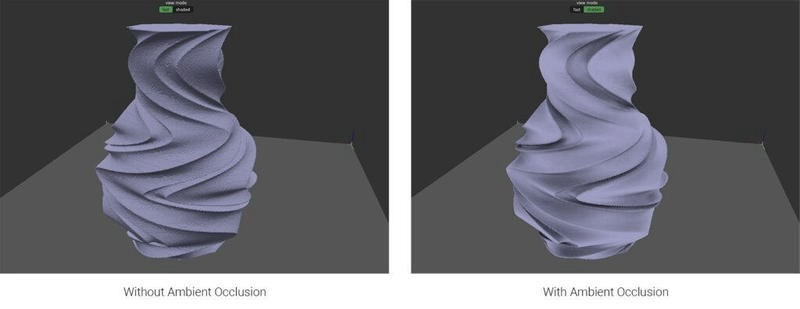
- Tekstury i detale: Większa moc Xbox One X może poprawić filtrowanie tekstur, ostrość cieni i cieniowanie otoczenia. W Battlefront 2 powierzchnie na PS4 Pro wyglądały bardziej miękko, a skalowanie obrazu do 4K uwydatniało tę różnicę. Xbox One X lepiej odwzorowywał też odbicia i materiały, choć mniej wyraźnie niż sama rozdzielczość.
- Wygładzanie krawędzi i ekran 1080p: Wygładzanie temporalne ogranicza postrzępione krawędzie, ale nie wyrównuje różnic w ostrości. Obie konsole obsługują supersampling, czyli skalowanie obrazu w dół na ekranach 1080p. Xbox One X może wtedy zachować więcej detali, jednak przewagę najlepiej widać na telewizorze 4K.
- Tryby graficzne i kompromisy: Niektóre gry pozwalają wybrać między jakością obrazu a wydajnością. W Wiedźminie 3 na Xbox One X tryb 4K oferował do 30 kl./s, a tryb wydajności dynamicznie skalował rozdzielczość od 1080p do 4K, celując w 60 kl./s. Oba obsługiwały HDR, więc wybór zależał od tego, czy ważniejsza była ostrość, czy płynność.
Dynamiczna rozdzielczość w różnych trybach: od 4K po 120 klatek na sekundę
Dynamiczna rozdzielczość dostosowuje liczbę renderowanych pikseli do obciążenia sprzętu: w spokojnych scenach obraz może zbliżyć się do 4K, a podczas intensywnej akcji rozdzielczość spada, by utrzymać płynność. W Star Wars Battlefront II Xbox One X renderował obraz w zakresie 1800p–2160p, a PS4 Pro — 1296p–1440p. Różnicę w ostrości najlepiej było widać na ekranie 4K, choć temporalne wygładzanie krawędzi ograniczało ząbki i migotanie. Ponadto Xbox One X zapewniał lepsze filtrowanie tekstur, cienie i ambient occlusion, ale w niektórych scenach notował drobne spadki płynności.
Tryby graficzne pozwalają wybrać między szczegółowością a szybkością animacji. Wiedźmin 3 na Xbox One X oferował tryb 4K z limitem 30 klatek na sekundę oraz tryb wydajności, który dynamicznie zmieniał rozdzielczość od 1080p do 4K, celując w 60 klatek. Na ekranie bez obsługi 4K konsola stosowała supersampling — pomniejszała obraz renderowany w wyższej rozdzielczości, co mogło wygładzić krawędzie. Z kolei DOOM Eternal udostępniał tryb z ray tracingiem w 1800p i 60 klatkach, tryb wydajności w 1800p i 120 klatkach oraz tryb równowagi w 4K i 60 klatkach. Na Series S gracze mogli wybrać 1080p przy 120 klatkach albo 1440p przy 60.
Gdy liczy się płynność, obraz potrafi ustąpić miejsca emocjom
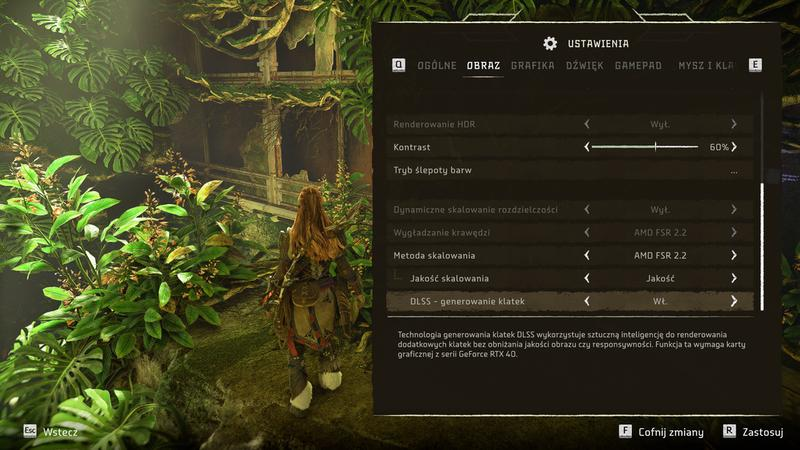
Na komputerze gracz może sam ustawić docelową liczbę klatek, a gra obniży rozdzielczość renderowania, gdy karta graficzna nie nadąży. EA SPORTS FC 26 oferuje również limity 144, 165 lub 240 klatek, zależnie od możliwości sprzętu i monitora. Więcej klatek może poprawić responsywność sterowania, ale wymaga ekranu o odpowiedniej częstotliwości odświeżania i wydajnego sprzętu. Dlatego najchętniej wybieram tryb, który zapewnia równą animację, nawet jeśli obraz chwilami traci nieco ostrości.
W bijatykach i dynamicznych strzelankach stabilność często liczy się bardziej niż stałe 4K, ponieważ krótkie przycięcia łatwo dostrzec podczas szybkich ruchów kamery. Mortal Kombat 11 stosował dynamiczne skalowanie rozdzielczości na konsolach, a w scenach ograniczonych do 30 klatek mógł zwiększać rozdzielczość, bo animacja mniej obciążała sprzęt. Ostateczny wybór zależy od gry, ekranu i preferencji: duży telewizor 4K zachęca do wyboru ostrego obrazu, natomiast monitor o wysokiej częstotliwości odświeżania pozwala lepiej docenić płynność.
Ciekawostka: dynamiczne skalowanie może zmieniać rozdzielczość tylko w poziomie lub w pionie, zamiast równomiernie zmniejszać oba wymiary — dzięki temu obraz często zachowuje więcej szczegółów, a gra szybciej odzyskuje płynność.
Ustawienia DRS na PC: jak dobrać docelową liczbę klatek do swojego sprzętu
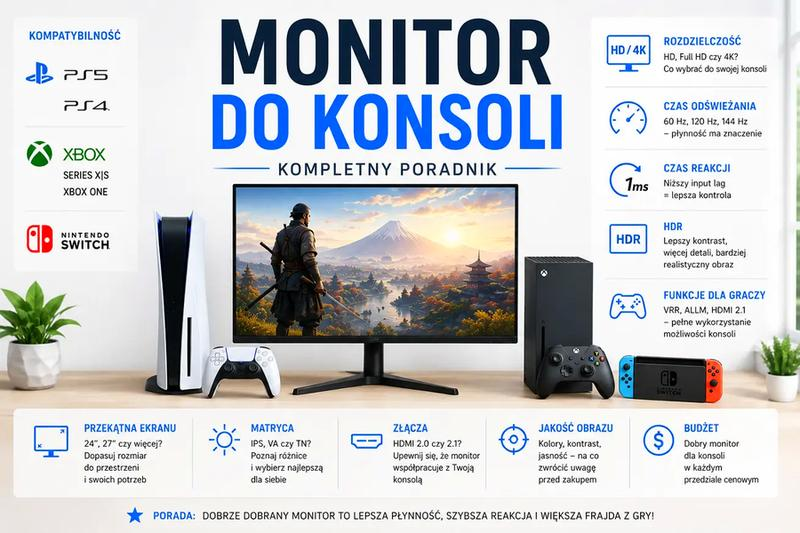
DRS (dynamiczne skalowanie rozdzielczości) zmienia liczbę renderowanych pikseli, by utrzymać wybrany poziom płynności. Gdy karta graficzna ma zapas mocy, gra może wyświetlać ostrzejszy obraz; w wymagających scenach DRS obniża rozdzielczość, aby ograniczyć spadki FPS. Najpierw ustal więc, co jest wąskim gardłem: GPU, procesor czy pamięć VRAM. Skalowanie pomaga przede wszystkim wtedy, gdy brakuje mocy karty graficznej.
Cel FPS dopasuj do monitora i gry, zamiast wybierać najwyższą wartość w menu. Przy ekranie 144 Hz zacznij na przykład od 100 FPS, a przy 240 Hz — od 180 FPS. Jeśli komputer nie utrzymuje tego poziomu w wymagających scenach, ustaw niższy, stabilniejszy próg. Do spokojnej gry może wystarczyć 75 FPS, natomiast w dynamicznej strzelance warto celować w 120 FPS lub więcej, o ile pozwala na to sprzęt. Przez 10–15 minut rozgrywki obserwuj też temperatury i użycie podzespołów — test w menu nie pokaże obciążenia podczas intensywnej walki.
Płynna rozgrywka bez nagłych spadków i rozmytego obrazu
Porównaj kilka ustawień w tej samej scenie, notując średnią i najniższą liczbę klatek oraz częstotliwość rozmycia obrazu. Jeśli cel 120 FPS regularnie spada do 85, obniż go do 90 lub 100, by ograniczyć wahania. DRS nie zwiększa mocy sprzętu, lecz wymienia ostrość na płynność. Skala renderowania poniżej 100% odciąża GPU, a powyżej 100% poprawia szczegółowość kosztem wydajności.
Najpierw przetestuj grę w najbardziej wymagającym fragmencie, a potem ustal docelowy FPS. Jeżeli lubisz tę tematykę, sprawdź, jak poprawić głębię obrazu bez utraty fps. Monitor ze zmienną częstotliwością odświeżania lepiej znosi drobne wahania; synchronizacja pionowa może ograniczyć rozrywanie obrazu, choć czasem zwiększa opóźnienie. Jeśli użycie karty graficznej sięga 99%, obniż jakość cieni, odbić lub rozdzielczość — zwykle pomoże to bardziej niż zmiana ustawień procesora. Wybierz próg, który komputer utrzyma nawet w intensywnych scenach, bez szarpnięć i nadmiernego rozmycia.
Wskazówka: jeśli gra pozwala ustawić minimalną rozdzielczość DRS, nie obniżaj jej zbyt mocno — stabilne FPS-y nie zrekompensują obrazu, który podczas dynamicznych scen staje się wyraźnie rozmyty.
Źródła:
- https://www.eurogamer.pl/digital-foundry-star-wars-battlefront-2-na-xbox-one-x
- https://planetagracza.pl/test-mortal-kombat-11-oto-plynnosc-i-rozdzielczosc-na-ps4-pro-i-xbox-one-x/
- https://slayersclub.bethesda.net/pl/article/5Xsb8h4iDQobu3ggZwHtQq/upgrading-doom-eternal-to-next-gen
- https://www.ea.com/pl/games/ea-sports-fc/fc-26/news/pitch-notes-fc26-pc-deep-dive
- https://gry.interia.pl/newsy/news-wiedzmin-3-w-4k-hdr-na-xbox-one-x,nId,2482806
FAQ - Najczęstsze pytania i odpowiedzi
Czym jest dynamiczne skalowanie rozdzielczości (DRS)?DRS na bieżąco dostosowuje rozdzielczość renderowania do obciążenia sprzętu. Gdy scena mocno obciąża kartę graficzną, gra może obniżyć rozdzielczość, a gdy obciążenie spada — ponownie ją zwiększyć.
Jak DRS pomaga utrzymać płynność w grach?Renderowanie mniejszej liczby pikseli odciąża GPU i ogranicza spadki liczby klatek w wymagających scenach. Dzięki temu gra może stabilniej utrzymywać wybrany cel, na przykład 60 FPS.
Czy dynamiczne skalowanie rozdzielczości pogarsza jakość obrazu?Podczas obniżenia rozdzielczości obraz może chwilowo stracić ostrość, a drobne detale stać się mniej wyraźne. Wygładzanie krawędzi i techniki temporalne pomagają zamaskować te zmiany, ale nie zawsze całkowicie je usuwają.
Jak dobrać cel FPS i ustawienia DRS na PC?Wybierz cel liczby klatek, który komputer potrafi utrzymać także w najbardziej wymagających scenach, uwzględniając częstotliwość odświeżania monitora. Przetestuj ustawienia podczas rozgrywki i obniż cel FPS lub wymagające opcje graficzne, jeśli obraz zbyt często staje się miękki albo płynność wyraźnie się waha.
Czy DRS zastępuje mocniejszą kartę graficzną?Nie — DRS nie zwiększa mocy sprzętu, lecz pomaga lepiej nią gospodarować, czasowo obniżając rozdzielczość. Najbardziej przydaje się wtedy, gdy ograniczeniem jest karta graficzna, a jego skuteczność zależy od gry i wybranych ustawień.