

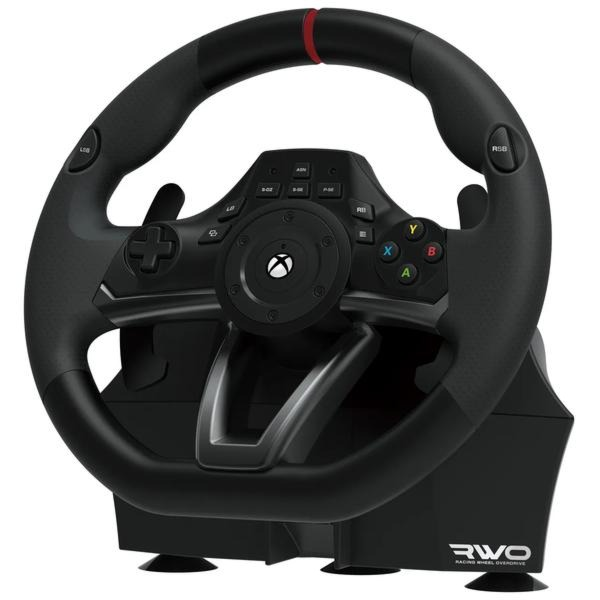
Podłączenie kierownicy do Xboxa może wydawać się skomplikowane, zwłaszcza gdy urządzenie nie działa od razu po wpięciu. W tym artykule wyjaśnię, jak sprawdzić zgodność sprzętu, prawidłowo podłączyć kierownicę i przeprowadzić jej konfigurację. Podpowiem też, co zrobić, gdy konsola jej nie wykrywa lub sterowanie działa nieprawidłowo, aby szybko wrócić do gry.
- Sprawdź zgodność kierownicy z modelem Xboxa i grą.
- Podłącz pedały, bazę i ewentualny zasilacz zgodnie z instrukcją.
- Kierownica wieloplatformowa może wymagać oryginalnego pada i właściwego kabla.
- Podczas automatycznej kalibracji nie dotykaj obręczy.
- Gdy kierownica nie działa, sprawdź przewody, pad, port USB i ustawienia gry.
- Zaktualizuj konsolę i firmware kierownicy z oficjalnych źródeł.
Przed zakupem kierownicy do Xbox One, Xbox Series X lub Series S sprawdź w specyfikacji, czy producent potwierdza zgodność z Twoją konsolą. Samo złącze USB jej nie gwarantuje: niektóre modele działają tylko ze sprzętem Microsoftu, a wieloplatformowe mogą wymagać połączenia z oryginalnym padem. Sprawdź też, czy wybrana gra obsługuje kierownicę.
Przed instalacją przygotuj przewody i sprawdź złącza. Kierownica wieloplatformowa może wymagać kabla USB–microUSB do pada Xbox One lub USB–USB-C do kontrolera Xbox Series X|S. W modelu przeznaczonym do konsoli zwykle wystarczy podłączyć przewód USB do wolnego portu Xboxa. Następnie połącz pedały z bazą kierownicy, a dołączoną manetkę — z odpowiednim gniazdem. Zanim przymocujesz bazę do biurka, sprawdź długość przewodów i położenie portów.
Chwila nieuwagi przy podłączaniu może zatrzymać kalibrację i zepsuć zabawę
Kierownica z funkcją Force Feedback zwykle wymaga zasilacza podłączonego do gniazdka, oprócz kabla USB do konsoli. Po uruchomieniu urządzenie może samoczynnie obrócić obręcz w obie strony, więc przez kilka sekund trzymaj ręce z dala od mechanizmu. Po kalibracji wciśnij każdy pedał 2–3 razy do oporu, jeśli zaleca to instrukcja. W modelach wieloplatformowych najpierw sparuj pad z konsolą, a potem podłącz go zgodnie z zaleceniami producenta.
Gdy kierownica nie reaguje, sprawdź zgodność z Xboxem, przewody, zasilanie bazy i połączenie z padem. Producent może udostępniać oprogramowanie do aktualizacji firmware’u przez komputer; aktualizacja czasem poprawia działanie, dodaje opcje konfiguracji lub rozszerza obsługę gier. Szczegóły dotyczące kabli i kolejności podłączania znajdziesz w instrukcji danego modelu, ponieważ zestawy różnych marek mogą się różnić.
Jak skonfigurować kierownicę na Xboxie i rozwiązać typowe problemy
Sprawdź zgodność kierownicy z Xbox One lub Xbox Series X|S, podłącz wszystkie elementy zestawu, a następnie przeprowadź kalibrację. Jeśli urządzenie nie działa, skontroluj połączenia i aktualizacje.
- Najpierw sprawdź zgodność i sposób podłączenia. Zajrzyj do instrukcji, aby ustalić, czy kierownica obsługuje Twoją konsolę i czy jest modelem dedykowanym, czy wieloplatformowym. Pierwszą zwykle podłączysz bezpośrednio do portu USB konsoli. Druga może wymagać połączenia z oryginalnym padem: przez USB–microUSB w Xbox One albo USB–USB-C w Xbox Series X|S.
- Następnie podłącz wszystkie elementy zestawu. Przymocuj bazę do blatu lub stojaka, połącz pedały z kierownicą, a jeśli korzystasz z manetki — podłącz również ją. W modelach z Force Feedback użyj zasilacza. Ponieważ układ przewodów i kolejność instalacji zależą od modelu, sprawdź instrukcję producenta.
- Potem uruchom urządzenie i poczekaj na kalibrację. Podłącz kierownicę do konsoli i włącz Xboxa. Podczas automatycznej kalibracji koło może gwałtownie obracać się w pełnym zakresie, więc nie trzymaj go ani nie zbliżaj do niego dłoni. Po kalibracji kilkakrotnie wciśnij pedały do oporu, jeśli zaleca to producent.
- Jeśli kierownica nie działa, skontroluj połączenie. Upewnij się, że pad jest sparowany z konsolą i używasz właściwego przewodu. W modelach podłączanych przez kontroler połącz kierownicę z padem zgodnie z instrukcją i sprawdź diody sygnalizujące połączenie. Następnie odłącz i podłącz przewody ponownie, po czym uruchom konsolę ponownie.
- Na koniec sprawdź aktualizacje i ustawienia. Jeśli problem nadal występuje, zaktualizuj konsolę oraz firmware kierownicy. Firmware instaluj na komputerze wyłącznie za pomocą oprogramowania producenta. Czułość, mapowanie przycisków i inne parametry dostosujesz w aplikacji kierownicy na Xboxie, jeśli jest dostępna, albo w ustawieniach gry.
| Typ kierownicy | Podłączenie | Kalibracja i kontrola | Gdy nie działa |
|---|---|---|---|
| Wieloplatformowa | USB do Xboxa + pad One: microUSB Series X|S: USB-C |
Pad sparowany z konsolą Test pedałów: 2–3 naciśnięcia |
Sprawdź kabel, pad i zgodność modelu |
| Dedykowana Xbox | USB do konsoli Force Feedback: zasilanie |
Autokalibracja: pełny obrót Nie dotykaj obręczy |
Odłącz i podłącz ponownie; sprawdź instrukcję |
| Aktualizacja | USB do komputera | Firmware ze strony producenta | Zaktualizuj kierownicę i konsolę |
Podłącz kierownicę wieloplatformową przez pad Xbox
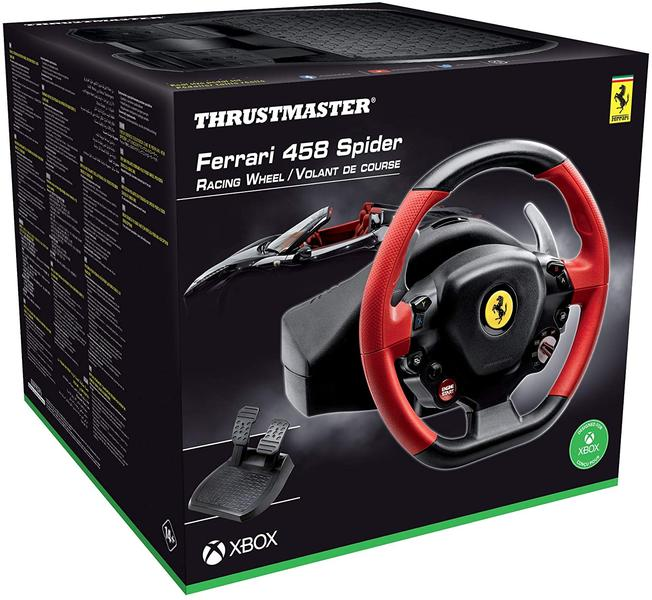
Wieloplatformową kierownicę podłączysz do Xboxa inaczej niż model przeznaczony wyłącznie do konsol Microsoftu. Oprócz przewodu USB łączącego bazę z konsolą zwykle potrzebujesz oryginalnego, sparowanego pada Xbox, który pośredniczy w komunikacji. Do Xbox One użyj najczęściej kabla USB–microUSB, a do Xbox Series X|S — USB–USB-C. Najpierw sprawdź w instrukcji, czy kierownica obsługuje konkretną konsolę: zgodność z komputerem nie wystarczy.
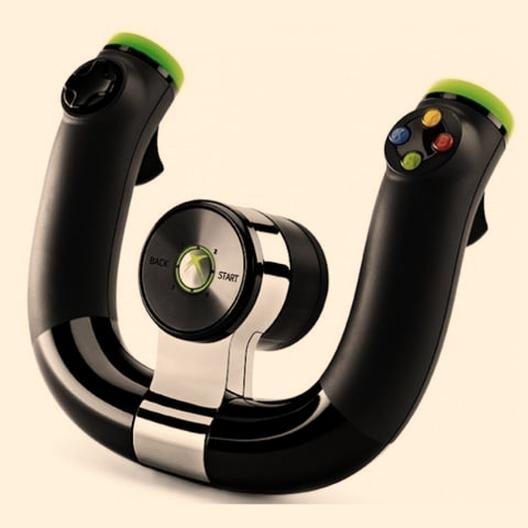
Najpierw stabilnie przymocuj bazę do blatu lub stojaka i podłącz pedały do kierownicy. Następnie wepnij przewód USB bazy do wolnego portu konsoli. Włącz Xboxa, a potem połącz kierownicę z wyłączonym padem odpowiednim przewodem. Kontroler powinien uruchomić się automatycznie; jeśli kierownica ma diodę, zasygnalizuje ona połączenie. Instalacja zwykle zajmuje kilka minut. Potem dostosuj czułość i przypisanie przycisków zgodnie z instrukcją oraz opcjami gry.
Bezpieczna kalibracja kierownicy i szybki powrót na tor
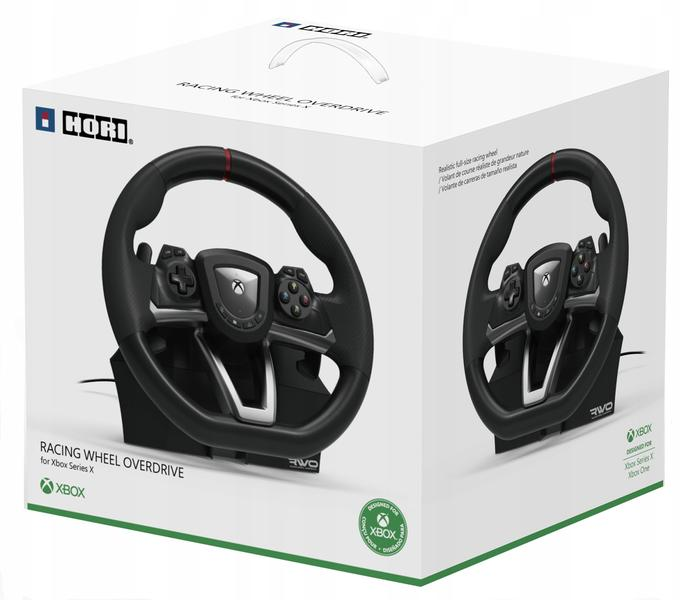
Jeśli kierownica oferuje Force Feedback, przed jazdą podłącz jej zasilacz do gniazdka. Podczas kalibracji koło może gwałtownie obrócić się w pełnym zakresie, dlatego nie trzymaj go ani nie umieszczaj niczego w pobliżu. Jeśli producent zaleca kalibrację pedałów, po uruchomieniu kilka razy wciśnij je do oporu. Gdy pojawią się problemy, sprawdź połączenie pada z konsolą, typ kabla i zgodność modelu. Aktualizacja firmware’u przez komputer może poprawić działanie kierownicy lub dodać obsługę kolejnych gier.
Przed pierwszym startem sprawdzam, czy kierownica jest stabilna, pedały nie przesuwają się po podłodze, a przewody są dobrze podłączone. Jeśli urządzenie nie reaguje, zamiast odłączać kable na chybił trafił, zajrzyj do instrukcji — do sekcji instalacji lub rozwiązywania problemów. Dzięki temu często szybciej wrócisz na tor.
Wskazówka: użyj kabla USB do transmisji danych, a nie wyłącznie do ładowania — niektóre przewody nie przesyłają sygnału między padem a kierownicą.
Zainstaluj kierownicę dedykowaną i przeprowadź kalibrację
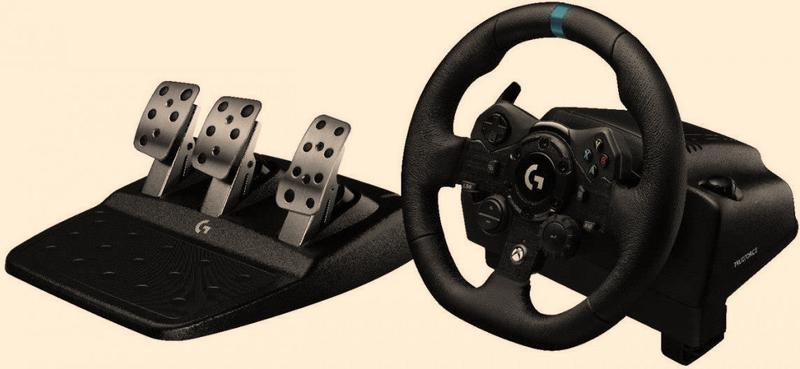
Poniższe wskazówki pomogą podłączyć kierownicę do konsoli Xbox One lub Xbox Series X|S, skalibrować ją i przygotować do gry.
- Sprawdź kompatybilność. Upewnij się, że kierownica pasuje do Twojej konsoli. Sposób podłączenia zależy od modelu, więc w razie wątpliwości zajrzyj do instrukcji producenta.
- Zamocuj zestaw i podłącz akcesoria. Przymocuj bazę do blatu lub stojaka, ustaw pedały i podłącz je do kierownicy. Dodatkową manetkę podłącz zgodnie z instrukcją.
- Podłącz kierownicę do konsoli. Włóż przewód USB do wolnego portu Xboxa. Jeśli kierownica obsługuje Force Feedback, podłącz też zasilacz do gniazdka.
- Przeprowadź automatyczną kalibrację. Po uruchomieniu kierownica może obrócić się w pełnym zakresie. Nie trzymaj wtedy obręczy ani nie zbliżaj do niej dłoni — gwałtowny ruch może spowodować uraz lub uszkodzić sprzęt.
- Skalibruj pedały i ustawienia. Po kalibracji kilkakrotnie wciśnij każdy pedał, najlepiej do oporu. Następnie dostosuj czułość, mapowanie przycisków i inne parametry w aplikacji konsoli lub ustawieniach gry.
- W razie potrzeby zaktualizuj oprogramowanie. Sprawdź, czy producent udostępnia nowy firmware lub sterowniki. Aktualizuj kierownicę zgodnie z instrukcją i używaj wyłącznie plików producenta. Zadbaj również o aktualność oprogramowania konsoli.
- Sprawdź działanie w grze. Jeśli kierownica działa nieprawidłowo, skorzystaj z instrukcji lub materiałów pomocy producenta. Niektóre modele wymagają dodatkowej konfiguracji, a ich instalacja może przebiegać inaczej.
Rozwiąż problemy z połączeniem i zaktualizuj oprogramowanie
Gdy kierownica nie łączy się z Xbox One lub Xbox Series X|S, najpierw sprawdź jej zgodność z konsolą. Modele przeznaczone dla Xboxa zwykle wystarczy podłączyć przez USB. Kierownice wieloplatformowe mogą natomiast wymagać oryginalnego pada i dodatkowego przewodu: microUSB w Xbox One albo USB-C w nowszych konsolach.
Przed uruchomieniem podłącz pedały do bazy, a zasilacz — jeśli kierownica ma Force Feedback — do gniazdka. Ustaw urządzenie stabilnie na blacie lub stojaku. Podczas automatycznej kalibracji nie dotykaj obręczy, ponieważ koło może gwałtownie obrócić się w obie strony. Po kalibracji kilka razy wciśnij każdy pedał, aby konsola odczytała jego zakres.
Jeśli kierownica nadal nie działa, sprawdź przewody, użyj innego portu USB i upewnij się, że pad jest sparowany z konsolą. Model wieloplatformowy podłącz do wyłączonego kontrolera zgodnie z instrukcją producenta. Sposób podłączenia zależy od marki i modelu, dlatego w razie problemów zajrzyj do instrukcji obsługi.
Gdy kierownica nie działa, sprawdź ustawienia gry
Nieaktualne oprogramowanie Xboxa lub firmware kierownicy może utrudniać wykrywanie urządzenia, kalibrację albo obsługę gier. Sprawdź aktualizacje konsoli w ustawieniach systemowych. Firmware kierownicy zaktualizujesz zwykle na komputerze, instalując pliki producenta. Pobieraj je wyłącznie z oficjalnych źródeł.
Po aktualizacji odłącz kierownicę, uruchom ponownie konsolę i podłącz urządzenie ponownie. Jeśli Xbox je rozpoznaje, ale sterowanie nie działa prawidłowo, sprawdź w grze czułość, przypisanie przycisków i zakres obrotu. W niektórych modelach zmienisz te parametry na kierownicy lub w aplikacji producenta. Szczegóły znajdziesz w instrukcji obsługi.
Wskazówka: jeśli aktualizacja firmware’u nie rozwiąże problemu, sprawdź na stronie producenta, czy kierownica wymaga osobnego trybu pracy dla Xboxa — w niektórych modelach przełącza się go przyciskiem lub kombinacją przycisków.
Źródła:
- https://xgp.pl/poradniki/jak-podlaczyc-kierownice-do-xbox-one-series-x-s/
- https://techpolska.pl/jak-podlaczyc-kierownice-do-xbox-one-lub-xbox-series-x-s/