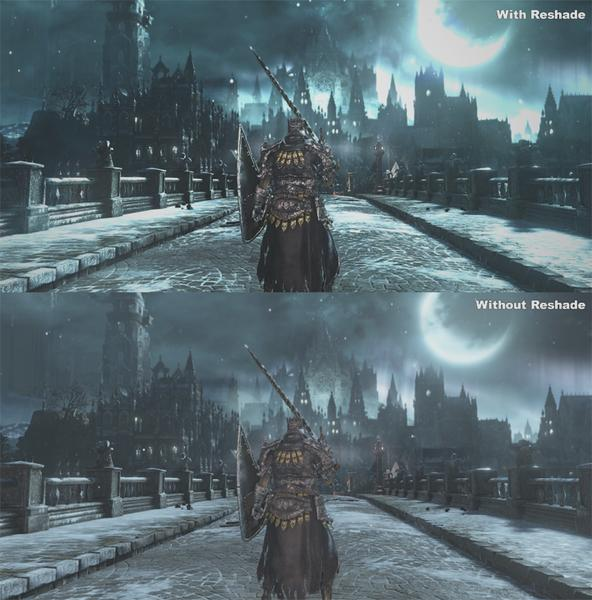
ReShade pozwala zmienić wygląd gier za pomocą filtrów i efektów graficznych, ale łatwo przesadzić z ich intensywnością. W tym artykule wyjaśniam, jak działa ten popularny program i jak go skonfigurować, by poprawić obraz bez sztucznego podbijania kolorów czy kontrastu. Podpowiadam również, na co zwrócić uwagę przy wyborze efektów, aby uzyskać naturalny rezultat i zachować czytelność obrazu.
ReShade przechwytuje klatkę wyrenderowaną przez grę, nakłada na nią efekty i wyświetla gotowy obraz na monitorze. Zwykle nie zmienia modeli, tekstur ani mechaniki, lecz jego instalator podpina program do interfejsu graficznego gry, takiego jak Direct3D, Vulkan lub OpenGL.
ReShade stosuje shadery, czyli krótkie programy obliczające kolor pikseli. Zestaw może zawierać korekcję barw, wyostrzenie, bloom, winietę lub antyaliasing; kolejne filtry przetwarzają wyniki poprzednich. Sam używam naraz kilku efektów, ponieważ łatwiej wtedy zachować naturalny obraz i ograniczyć obciążenie komputera.
Więcej efektów, mniej klatek? Tak zmienisz obraz bez zgadywania
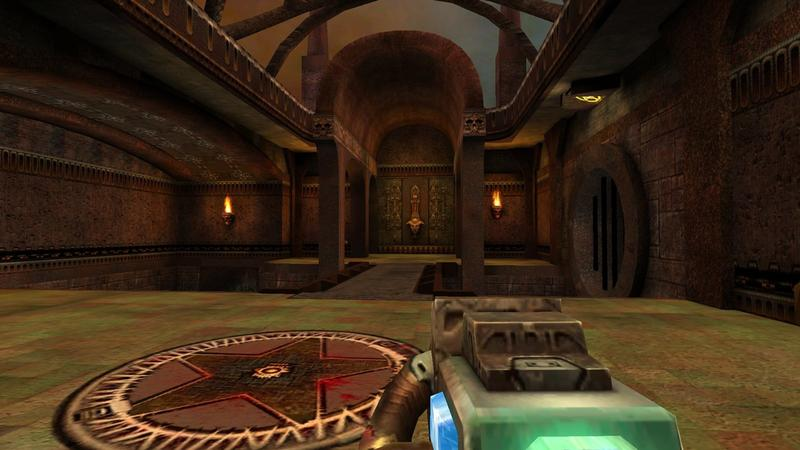
Klatka w rozdzielczości 1920 × 1080 zawiera ponad 2 miliony pikseli, a w 4K — około 8,3 miliona. Shader może analizować każdy piksel lub porównywać go z sąsiednimi, na przykład by wyostrzyć krawędzie albo rozjaśnić jasne obszary. Większa rozdzielczość i liczba efektów oznaczają więcej obliczeń, jednak wpływ na płynność zależy od filtra i karty graficznej: korekcja kolorów zwykle obciąża sprzęt nieznacznie, a kosztowne efekty korzystające z wielu próbek mogą obniżyć liczbę klatek na sekundę.
Podczas gry możesz zmieniać ustawienia w nakładce ReShade, otwieranej klawiszem wskazanym w konfiguracji. Suwaki i pola liczbowe służą między innymi do regulacji siły efektu, kontrastu, temperatury barwowej i promienia rozmycia. Możesz więc dopasować obraz do ekranu i własnych upodobań, a także porównać go z oryginałem, przełączając filtry. Zanim jednak zainstalujesz program, sprawdź zasady gry — niektóre tytuły lub systemy antycheat ograniczają działanie zewnętrznych nakładek.
ReShade w grach — naturalny obraz
Zainstaluj ReShade, wybierz kilka efektów i dostrój je tak, by poprawić czytelność obrazu bez zmieniania wyglądu gry.
- Wskaż plik gry i API. W instalatorze wybierz plik wykonywalny gry oraz używane API graficzne, np. DirectX 10/11/12 lub Vulkan. Jeśli nie wiesz, które wybrać, sprawdź ustawienia gry albo informacje na jej stronie.
- Dobierz potrzebne shadery. Zacznij od lekkiego wyostrzenia, korekcji kolorów lub subtelnego wygładzania krawędzi. Nie łącz wielu filtrów o podobnym działaniu, ponieważ mogą zniekształcić obraz i obniżyć wydajność.
- Testuj ustawienia w grze. Uruchom grę, otwórz nakładkę ReShade wskazanym skrótem i stopniowo zmieniaj parametry. Porównuj obraz przed i po zmianach, zwłaszcza skórę, niebo i ciemne partie; ogranicz nadmierne nasycenie, kontrast oraz wyostrzenie.
- Kontroluj wydajność i konflikty. Włączaj efekty pojedynczo i sprawdzaj płynność. Jeśli obraz migocze, gra się nie uruchamia lub nakładka nie działa, wyłącz podobne filtry, zweryfikuj API i sprawdź zgodność z innymi nakładkami, np. programami monitorującymi FPS.
- Zapisz preset. Gdy uzyskasz naturalny obraz, zapisz preset w ReShade i skopiuj plik konfiguracyjny. Dzięki temu przywrócisz ustawienia po aktualizacji gry lub zmianie efektów.
Instalacja ReShade i dobór właściwego API graficznego
Instalacja ReShade trwa zwykle kilka minut. Pobierz instalator z oficjalnej strony, uruchom go i wskaż plik wykonywalny gry, zazwyczaj z rozszerzeniem .exe. Jeśli pojawi się lista wersji, wybierz tę zgodną z grą, a następnie zaznacz efekty do pobrania. Na początek wystarczą wyostrzanie, korekcja kolorów i lekki antyaliasing — dzięki temu łatwiej ocenisz wpływ każdego filtra na obraz.
Przede wszystkim wybierz właściwe API graficzne, czyli technologię, za pomocą której gra komunikuje się z kartą graficzną. Instalator może oferować DirectX 9, DirectX 10/11/12, OpenGL lub Vulkan; wskaż API używane przez grę. Sprawdź je w ustawieniach, dokumentacji albo parametrach uruchamiania. Jeśli nie masz pewności, przetestuj dostępne warianty po kolei, ponieważ błędny wybór może ukryć nakładkę lub uniemożliwić uruchomienie gry. Jak już jesteśmy w temacie, Odkryj najlepsze gry indie i sprawdź, od których zacząć.
Ogranicz migotanie i spadki płynności — dopasuj nakładkę do gry
Po instalacji uruchom grę i naciśnij Home, aby otworzyć konfigurację ReShade. W starszych wersjach użyj skrótu Shift+F2. Następnie przejdź krótkie wprowadzenie i włączaj efekty pojedynczo, by od razu oceniać ich wygląd. Testowanie jednego filtra naraz ułatwia znalezienie ustawień, które poprawiają obraz bez niepotrzebnego obciążania gry.
Gdy gra się nie uruchamia, obraz migocze lub ReShade nie reaguje na skrót, sprawdź w instalatorze wybrane API i lokalizację pliku .exe. Ponadto niektóre gry korzystają ze specjalnego launchera albo osobnych plików dla trybów DirectX 11 i 12, więc właściwy plik może znajdować się głębiej w folderze. Po udanym teście zapisz ustawienia i stopniowo włączaj bardziej wymagające efekty, aby zachować płynność.
Wskazówka: jeśli nie wiesz, jakiego API używa gra, sprawdź jej ustawienia lub parametry uruchamiania — wybór właściwego wariantu ReShade często rozwiązuje problemy z nakładką i uruchamianiem.
Ustawienia efektów, które pomagają zachować naturalne kolory
Aby uzyskać naturalne kolory, ustaw właściwy balans bieli: w świetle dziennym wybierz około 5200–5600 K, a przy ciepłych żarówkach — 2700–3200 K. Skoro już zahaczyliśmy o ten temat, poznaj gry przygodowe na PS5 dopasowane do swojego stylu grania. Jeśli aparat lub telefon umożliwia ręczny pomiar, skieruj go na neutralną białą lub szarą powierzchnię. Dzięki temu skóra nie stanie się zbyt pomarańczowa, a śnieg — niebieski.
Efekty stosuj z umiarem, ponieważ filtry zmieniające nasycenie, kontrast i temperaturę mogą zniekształcić barwy. Wartości powyżej 10–15% często odbierają im wiarygodność, dlatego zacznij od korekty ekspozycji o 0,1–0,3 EV, a nasycenie zwiększ tylko o kilka punktów. Następnie porównaj zdjęcie z oryginałem, by ocenić, czy obróbka nie poszła za daleko.
Więcej szczegółów i kolorów bez efektu neonowej zieleni
Zamiast zmieniać całe zdjęcie, edytuj wybrane barwy: błękity, zielenie lub czerwienie. Zmniejszenie nasycenia zieleni o 5–10 punktów ogranicza efekt neonowy, a rozjaśnienie cieni o 5–15% wydobywa szczegóły bez spłaszczania obrazu. Umiarkowany kontrast zwykle zapewnia przesunięcie suwaka o 5–10%.
Przed oceną zdjęcia wyłącz tryb nocny i inne filtry podglądu, a ekran ustaw na neutralny profil kolorów. Do publikacji w internecie wybierz profil sRGB, natomiast do druku — profil zalecany przez laboratorium. Zachowaj oryginał i porównaj go z gotowym zdjęciem przy podobnym oświetleniu; wtedy ekran nie zaburzy oceny jasności i kolorów.
Wskazówka: w ReShade sprawdzaj efekt każdego filtra osobno i przełączaj go klawiszem włączania, porównując obraz z oryginałem — tak łatwiej zauważyć, czy zielenie nie stały się neonowe, a cienie nie straciły szczegółów.
Wydajność i typowe problemy po włączeniu ReShade
Po włączeniu ReShade możesz zauważyć spadek wydajności lub problemy z obrazem. Poniżej znajdziesz ich przyczyny i sposoby rozwiązania.
- Spadek liczby klatek: Wyłącz zbędne efekty, np. rozmycie i głębię ostrości, a także obniż ich jakość.
- Długie ładowanie lub przycięcia: Upewnij się, że ReShade i shadery są zgodne z grą. Usuń też nieużywane efekty z konfiguracji.
- Nieprawidłowe kolory lub obraz: Sprawdź kolejność efektów i ustawienia shadera. Jeśli problem nie ustąpi, wyłączaj efekty pojedynczo, aby znaleźć przyczynę.
- Problemy z uruchomieniem gry: Zaktualizuj ReShade lub zainstaluj go ponownie, tym razem wybierając właściwy interfejs graficzny.
Najczęstsze pytania (FAQ)
Jak działa ReShade w grach?ReShade przechwytuje obraz wyrenderowany przez grę, przetwarza go za pomocą shaderów i wyświetla z nałożonymi efektami. Zwykle nie zmienia modeli, tekstur ani mechaniki gry, lecz podpina się do używanego przez nią API graficznego.
Jak zainstalować ReShade i wybrać właściwe API?Pobierz instalator z oficjalnej strony, wskaż plik wykonywalny gry i wybierz API, z którego korzysta, na przykład DirectX lub Vulkan. Jeśli nie znasz właściwego wariantu, sprawdź ustawienia lub dokumentację gry, a w razie problemów przetestuj dostępne opcje.
Jak ustawić ReShade, aby uzyskać naturalny obraz?Zacznij od kilku subtelnych efektów, takich jak korekcja kolorów, lekkie wyostrzenie lub antyaliasing, i zmieniaj ich parametry stopniowo. Porównuj obraz z oryginałem, zwracając uwagę na skórę, niebo i cienie, by uniknąć przesadnego nasycenia, kontrastu i wyostrzenia.
Czy ReShade może obniżyć płynność gry?Tak, ponieważ każdy efekt wymaga dodatkowych obliczeń, a bardziej wymagające shadery mogą zmniejszyć liczbę klatek na sekundę. Włączaj filtry pojedynczo, sprawdzaj płynność i wyłączaj te, których nie potrzebujesz.
Co zrobić, gdy ReShade nie działa albo gra się nie uruchamia?Sprawdź, czy wskazano właściwy plik gry i API graficzne, oraz upewnij się, że nakładka nie koliduje z innymi programami. Jeśli problem występuje nadal, wyłączaj efekty pojedynczo, zweryfikuj zgodność shaderów lub ponownie zainstaluj ReShade i zapisz sprawdzony preset.