Chcesz dodać Simom wyrazistsze spojrzenie i sprawdzić, które rzęsy 3D najlepiej sprawdzają się w The Sims 4? W tym artykule przedstawiam najciekawsze mody, podpowiadam, jak je zainstalować, i wyjaśniam, co zrobić, gdy rzęsy znikają lub nie wyświetlają się prawidłowo w CAS. Znajdziesz tu praktyczne wskazówki, dzięki którym łatwiej dobierzesz dodatki i unikniesz typowych problemów.
Dobrze dobrane rzęsy 3D mogą nadać twarzom Simów głębi bez zmiany fryzury, oczu ani kształtu twarzy. W poradniku omawiam, jak ocenić ich długość, gęstość i dopasowanie do różnych typów oczu, a także sprawdzić zgodność moda z grą i znaleźć właściwe pliki do pobrania.
Przedstawiam popularne rzęsy 3D oraz rozwiązania typowych problemów w trybie Stwórz Sima (CAS): znikających rzęs, konfliktów z nakładkami na oczy i czarnych plam. Wyjaśniam, jak sprawdzić folder Mods, przetestować pliki po aktualizacji i zmienić ustawienia, by usunąć błędy. Dzięki temu szybciej wybierzesz styl dla swoich Simów i wrócisz do tworzenia postaci.
Porównanie rzęs 3D i wskazówek dotyczących The Sims 4
| Propozycja | Charakterystyka | Na co zwrócić uwagę |
|---|---|---|
| Najlepsze rzęsy 3D: Kijiko, Learxfl i TwistedCat | Kijiko oferuje modele od delikatnych po wyraziste; Learxfl — mocniejsze, stylizowane rzęsy; TwistedCat — subtelniejsze warianty. | Sprawdź opis, wymagania i zgodność z aktualną wersją gry. Instaluj mody pojedynczo i testuj je w CAS, by wykryć konflikty. |
| Wybór rzęs CC: styl, wiek i kategoria CAS | Można dopasować długość, gęstość, podkręcenie i kolor do makijażu, wieku oraz stylu Sima. | Sprawdź podgląd w CAS, obsługiwane grupy wiekowe, kategorię i zajmowany slot. Przetestuj rzęsy z okularami i różnymi kształtami oczu. |
| Kijiko 3D Lashes Version 2 | Wyraziste, przestrzenne rzęsy ze zaktualizowaną siatką, która lepiej dopasowuje je do powiek. | Pobierz wersję zgodną z aktualną grą. Przy problemach usuń localthumbcache.package i sprawdź mod bez innych dodatków do oczu. |
| Kijiko 3D Lashes Makeup Version | Rzęsy znajdują się w osobnej kategorii makijażu, więc można łączyć je z okularami i innymi akcesoriami. | Pobierz wariant Makeup, a nie wersję akcesoryjną. Nie używaj obu edycji jednocześnie; sprawdź też duplikaty i zgodność z grą. |
| Learxfl 3D Eyelashes V3 | Mod może występować w kilku wariantach i wymagać określonego mesha. | Pobierz plik z zaufanego źródła, sprawdź datę aktualizacji i wymagania. Po instalacji przetestuj rzęsy w CAS oraz przy różnych makijażach. |
| TwistedCat 3D Lashes No. 4 | Wyrazisty, ale dość naturalny efekt; warianty różnią się gęstością i układem włosków. | Sprawdź dostępne wersje i zajmowany slot. Jeśli rzęsy kolidują z okularami, wybierz wariant „skin detail” lub przeznaczony do innego slotu. |
| Rzęsy odstają od oczu w CAS | Przyczyną może być niezgodna siatka 3D albo konflikt z makijażem, innymi rzęsami lub nakładką na oczy. | Testuj rzęsy bez akcesoriów, usuń cache i sprawdź poprawioną wersję. Przetestuj je na kilku twarzach z przodu i z profilu. |
| Rzęsy znikają po założeniu okularów | Okulary i rzęsy mogą zajmować ten sam slot CAS. | Przymierz kilka oprawek i testuj dodatki partiami, aby wskazać konfliktujący plik. Sprawdź aktualizacje moda i wyczyść cache. |
| Oczy wyglądają inaczej w grze niż w CAS | Tryb laptopowy lub ustawienia grafiki mogą zmieniać wygląd oczu i rzęs 3D. | Wyłącz tryb laptopowy, uruchom grę ponownie i sprawdź ją bez pozostałych dodatków do twarzy. |
| Dodatki zniknęły po aktualizacji The Sims 4 | Aktualizacja może wyłączyć mody albo sprawić, że część CC wymaga uaktualnienia. | Ponownie włącz zawartość zmodyfikowaną w opcjach, sprawdź folder Mods i zgodność plików, usuń cache, a następnie przetestuj rzęsy w CAS. |
Najlepsze rzęsy 3D do The Sims 4: Kijiko, Learxfl i TwistedCat
Wśród sprawdzonych rzęs 3D do The Sims 4 wyróżnia się Kijiko. Jej kolekcja obejmuje zarówno delikatne, codzienne modele, jak i długie, wyraziste rzęsy, dzięki czemu łatwo dopasować je do makijażu i kształtu oczu Sima. Wersja bez połysku zwykle lepiej prezentuje się przy różnych ustawieniach oświetlenia. Rzęsy mogą jednak kolidować z presetami oczu lub dodatkami do CAS, dlatego po instalacji sprawdź kilka kategorii akcesoriów i upewnij się, że plik znajduje się w folderze Mods.
Warto też wypróbować rzęsy Learxfl i TwistedCat: Learxfl oferuje mocniejsze, stylizowane modele, natomiast TwistedCat — subtelniejsze, odpowiednie zarówno do codziennych, jak i eleganckich stylizacji. Przed pobraniem sprawdź opis, wymagania i zgodność z aktualną wersją gry, ponieważ twórcy mogą udostępniać kilka wariantów lub aktualizować pliki. Instaluj mody pojedynczo i po każdym uruchamiaj CAS — wtedy łatwiej ustalisz, który dodatek powoduje niewidoczne rzęsy, migotanie lub konflikt z innym akcesorium.
Jak wybrać rzęsy CC do The Sims 4: styl, wiek i kategoria CAS
Rzęsy CC do The Sims 4 dobieram do makijażu i charakteru Sima: na co dzień wybieram krótkie i subtelne, a do wieczorowych lub fantazyjnych stylizacji — długie, gęste i mocno podkręcone. Sprawdzam też warianty kolorystyczne oraz wygląd rzęs z okularami i różnymi kształtami oczu. Przed pobraniem oglądam podgląd w CAS i czytam opis moda. Modele 3D zwykle wyglądają naturalniej z profilu, ale mogą wymagać wyboru konkretnego akcesorium, np. z kategorii pierścionków lub okularów.
Przy wyborze rzęs CC warto zwrócić uwagę na kilka kwestii:
- długość, gęstość i stopień podkręcenia rzęs;
- warianty kolorystyczne oraz wygląd z okularami i różnymi kształtami oczu;
- podgląd w CAS, opis moda i wymagane akcesorium.
Przed instalacją sprawdzam, które grupy wiekowe obsługuje mod — dzieci, nastolatków, młodych dorosłych i seniorów — oraz czy działa dla obu płci, jeśli autor udostępnia taką opcję. Dzięki temu łatwiej znaleźć wersję odpowiednią dla Sima na różnych etapach życia. Zwracam też uwagę na kategorię CAS: rzęsy przypisane do okularów mogą kolidować z oprawkami, natomiast te z kategorii akcesoriów łatwiej połączyć z makijażem, choć mogą zająć miejsce innego dodatku. Po instalacji testuję rzęsy na kilku twarzach i zostawiam tylko te warianty, które nie znikają po zmianie stroju.
Kijiko 3D Lashes Version 2: aktualizacja siatki i zgodność z grą
Kijiko 3D Lashes Version 2 zapewnia wyraziste, przestrzenne rzęsy bez ciężkiej, czarnej kreski. Zaktualizowana siatka lepiej dopasowuje je do powieki i ogranicza odstające fragmenty przy różnych kształtach oczu. W CAS dobierzesz wariant — od subtelnego po mocniejszy — do codziennego makijażu lub wyrazistej stylizacji.
Przed instalacją upewnij się, że pobierasz Version 2 zgodną z aktualną wersją The Sims 4. Starsze edycje moda mogą używać innej siatki, a przez to wyświetlać rzęsy nieprawidłowo. Umieść pliki package w folderze Mods, a jeśli pojawią się problemy, usuń localthumbcache.package i uruchom grę ponownie. Gdy rzęsy znikają, migoczą lub kolidują z dodatkiem do oczu, przetestuj je bez innych modów tego typu — w ten sposób sprawdzisz, czy przyczyną jest konflikt plików, niezgodna siatka czy nieaktualny dodatek.
Kijiko 3D Lashes Makeup Version: dodatek w osobnej kategorii CAS
Kijiko 3D Lashes Makeup Version dodaje Simom wyraziste, trójwymiarowe rzęsy i nie zajmuje standardowego slotu na akcesoria. Ponieważ znajdziesz je w osobnej kategorii makijażu w CAS, możesz łączyć je z okularami, kolczykami i innymi dodatkami. Rzęsy obejmują kilka grup wiekowych i typów postaci, a ich efekt widać zarówno z bliska, jak i podczas rozgrywki.
Odpowiednio dobrane rzęsy mogą podkreślić styl każdego Sima. Dzięki temu dodatkowi stworzysz zarówno subtelny, codzienny wygląd, jak i bardziej wyrazisty makijaż.
Przed instalacją upewnij się, że pobierasz wersję Makeup, a nie wariant akcesoriów: Kijiko udostępnia kilka edycji, a jednoczesne użycie dwóch może nałożyć rzęsy lub powodować problemy w CAS. Umieść plik .package w folderze Mods, najlepiej bez głębokiego zagnieżdżania, a następnie włącz zawartość zmodyfikowaną w ustawieniach gry. Jeśli rzęsy znikają albo wyglądają nietypowo, usuń duplikaty i sprawdź, czy plik pasuje do aktualnej wersji The Sims 4.
Learxfl 3D Eyelashes V3: co sprawdzić przed pobraniem
Najpierw pobieram Learxfl 3D Eyelashes V3 z oryginalnej strony autora lub sprawdzonego serwisu z modami. Ponieważ wersja V3 może mieć kilka wariantów, wybieram plik do The Sims 4 i sprawdzam datę aktualizacji oraz zgodność z grą, a także wymagania, w tym to, czy rzęsy działają w CAS i potrzebują konkretnego mesha. Jeśli pobieram archiwum ZIP lub RAR, po rozpakowaniu upewniam się, że zawiera plik .package, a nie instalator EXE.
Przed instalacją kopiuję folder Mods i włączam w ustawieniach gry modyfikacje oraz zawartość zmodyfikowaną. Następnie umieszczam plik .package w folderze Dokumenty\Electronic Arts\The Sims 4\Mods. Mogę dodać jeden podfolder, ale unikam głębokiego zagnieżdżania. Poniższa lista podsumowuje najważniejsze czynności po umieszczeniu pliku w folderze Mods:
- Uruchamiam grę i testuję rzęsy w CAS na kilku typach postaci.
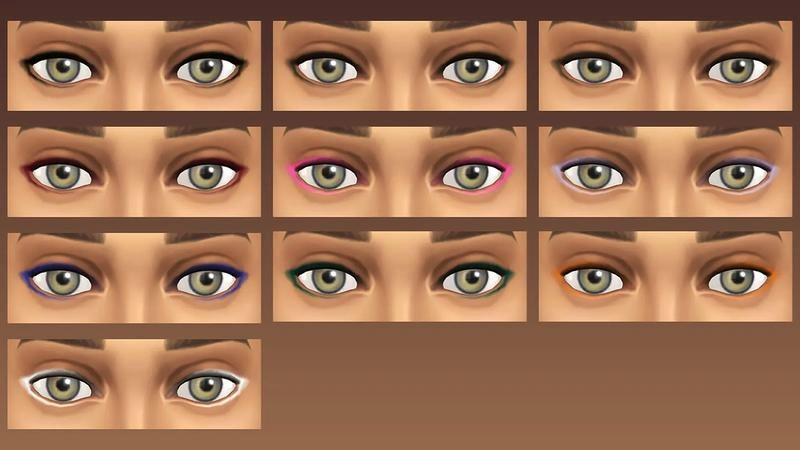
- Sprawdzam ich wygląd przy 2–3 makijażach, ponieważ mogą nachodzić na eyeliner lub różnie wyglądać przy różnych kształtach oczu.
- Jeśli nie pojawiają się albo zniekształcają twarz, usuwam plik i kasuję localthumbcache.package.
- Dopiero potem sprawdzam, czy mod jest niezgodny.
TwistedCat 3D Lashes No. 4: warianty i zgodność z akcesoriami
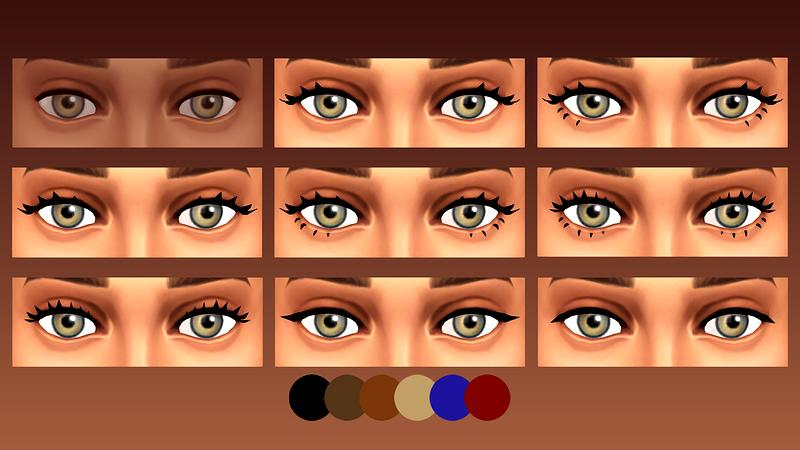
TwistedCat 3D Lashes No. 4 zapewniają wyrazisty, lecz dość naturalny efekt w CAS. Warianty różnią się gęstością i układem włosków, dlatego pasują zarówno do codziennego makijażu, jak i mocniejszej stylizacji na sesję lub imprezę. Przed pobraniem sprawdź opis twórcy: liczbę wersji, dostępne kolory oraz wymagania dotyczące wersji gry i dodatkowych modów, bo te informacje mogą się zmieniać po aktualizacjach.
O zgodności z akcesoriami decyduje kategoria, do której gra przypisuje rzęsy. Jeśli No. 4 zajmują slot okularów lub innych dodatków do twarzy, nie założysz obu elementów jednocześnie. Wybierz wtedy wersję opisaną jako „skin detail” albo przeznaczoną do innego slotu. Jeśli rzęsy nie wyświetlają się w CAS lub znikają po dodaniu akcesorium, zdejmuj pozostałe dodatki po kolei i testuj je osobno, aby szybko znaleźć konflikt.
Wskazówka: po aktualizacji gry sprawdź rzęsy w CAS zarówno bez akcesoriów, jak i z nimi — konflikt slotów może sprawić, że No. 4 znikną, mimo że sam mod działa poprawnie.
Rzęsy odstają od oczu w CAS: jak naprawić błąd siatki
Jeśli rzęsy odstają w CAS w The Sims 4, zwykle winna jest niezgodna siatka 3D albo konflikt z innymi rzęsami, makijażem lub nakładką na oczy. Najpierw zdejmij akcesoria z twarzy Sima i sprawdź rzęsy na domyślnych oczach oraz przy neutralnym makijażu. Jeśli problem zniknie, zakładaj dodatki pojedynczo, aby znaleźć konflikt. Sprawdź też, czy plik pasuje do aktualnej wersji gry i właściwego typu rzęs, np. akcesorium zamiast eyelinera.
Jeśli rzęsy nadal odstają, usuń ich plik z folderu Mods, skasuj z folderu gry plik localthumbcache.package i ponownie uruchom CAS. Następnie pobierz poprawioną wersję moda albo wybierz inną siatkę — zwłaszcza gdy błąd występuje tylko przy określonym kształcie oczu lub na kilku modelach Sima. Przetestuj każdą wersję na 2–3 twarzach, z przodu i z profilu. Jeśli odstęp nie znika, wymień rzęsy na zgodne z używanymi oczami, zamiast maskować problem makijażem.
Rzęsy znikają po założeniu okularów: jak wykryć konflikt CC
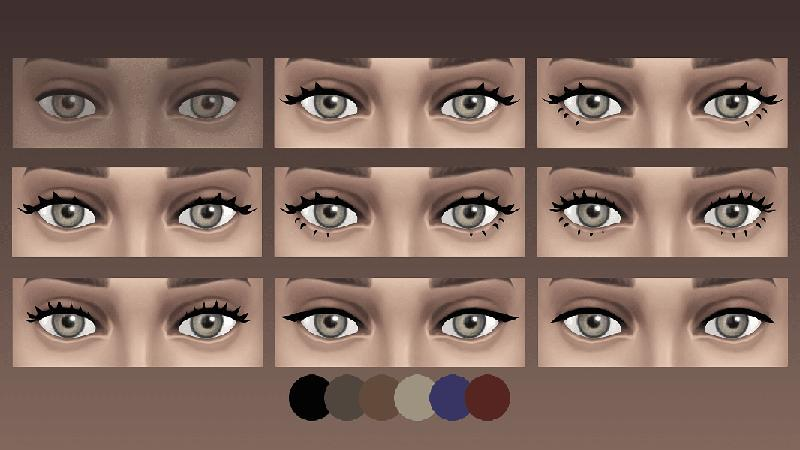
Jeśli rzęsy znikają po założeniu okularów, sprawdź kilka oprawek. W CAS utwórz testową Simkę i przymierz jej 3–5 modeli, nie zmieniając rzęs ani makijażu. Jeśli problem dotyczy tylko jednej pary, okulary mogą zajmować ten sam slot co rzęsy CC, np. kategorię „okulary”. Jeśli rzęsy znikają przy każdej oprawce, sprawdź ich ustawienia lub inne dodatki CC.
Podczas testowania zwróć uwagę na następujące kwestie:
- Czy rzęsy znikają tylko przy jednej parze okularów, czy przy każdej oprawce.
- Czy okulary i rzęsy CC zajmują ten sam slot.
- Czy problem powoduje konkretna paczka lub plik dodatku CC.
- Czy opis moda wskazuje na znane konflikty lub dostępna jest jego nowsza wersja.
Aby znaleźć konfliktujący plik, wyłącz mody, a następnie włączaj je partiami po 5–10 plików. Po każdej rundzie sprawdzaj w CAS ten sam zestaw rzęs i okularów. Gdy zawęzisz poszukiwania do jednej paczki, testuj jej pliki pojedynczo oraz sprawdź opis moda i datę aktualizacji. Jeśli dwa dodatki zajmują ten sam slot, użyj innych okularów albo poprawionej wersji rzęs. Na koniec usuń plik localthumbcache.package z folderu The Sims 4 i uruchom grę ponownie, aby wyczyścić cache.
Oczy wyglądają inaczej w grze niż w CAS: sprawdź tryb laptopowy
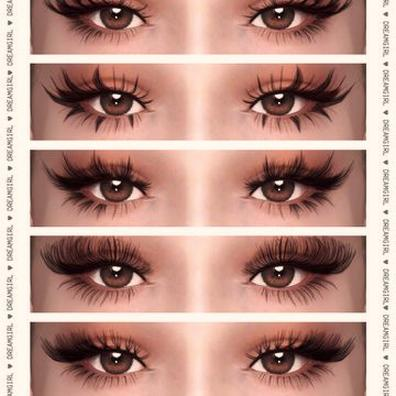
Gdy oczy Sima wyglądają dobrze w CAS, ale w rozgrywce tracą blask, stają się płaskie lub zmieniają kolor, najpierw sprawdzam tryb laptopowy. Ogranicza on jakość grafiki, by poprawić płynność na słabszym sprzęcie, a przy okazji może zmienić wygląd oczu i rzęs 3D. Wybieram Opcje gry → Grafika, wyłączam Tryb laptopowy, zatwierdzam zmiany i ponownie uruchamiam grę. Następnie porównuję wygląd oczu w CAS i podczas rozgrywki. Jak już tu jesteś to poznaj historię The Sims i jej twórców.
Jeśli problem nie znika, sprawdzam jakość grafiki oraz zgodność modów z aktualną wersją gry. Przy rzęsach 3D testuję grę bez pozostałych dodatków do twarzy: przenoszę mody poza folder „Mods”, usuwam plik localthumbcache.package i uruchamiam grę ponownie. Dzięki temu ustalam, czy problem powoduje tryb laptopowy, konflikt CC czy sam mod.
Dodatki zniknęły po aktualizacji The Sims 4: jak ponownie włączyć CC
Po aktualizacji The Sims 4 gra często wyłącza mody. Dlatego, jeśli znikną rzęsy 3D, otwieram Opcje gry → Inne i zaznaczam „Włącz zawartość zmodyfikowaną i mody”. Jeśli korzystam ze skryptów, włączam też „Zezwalaj na modyfikacje skryptów”, klikam „Zastosuj zmiany” i ponownie uruchamiam grę. Po większej aktualizacji sprawdzam również zgodność moda z nową wersją gry: rzęsy w formie akcesoriów mogą wymagać aktualizacji albo przeniesienia w CAS z kategorii okularów do innej.
Jeśli CC nadal się nie wyświetla, zamykam grę i sprawdzam folder Dokumenty/Electronic Arts/The Sims 4/Mods. Pliki .package powinny znajdować się w tym folderze, a zbyt wiele poziomów podfolderów może utrudnić ich wykrycie. Następnie usuwam plik localthumbcache.package z głównego folderu The Sims 4 — gra odtworzy go przy kolejnym uruchomieniu — i ponownie włączam mody w opcjach. Na koniec sprawdzam rzęsy w nowym zapisie lub CAS. Jeśli problem dotyczy tylko jednego dodatku, usuwam go z folderu Mods i sprawdzam, czy nie koliduje z innym CC.