

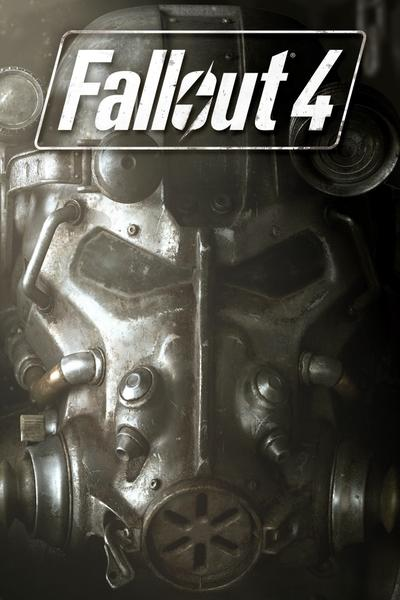
Fallout 4 wciąż potrafi wciągnąć na długie godziny, ale jego oprawa i działanie nie zawsze spełniają dzisiejsze oczekiwania. W tym artykule pokazuję, jakie mody mogą poprawić grafikę i stabilność gry, a także jak uniknąć błędów podczas ich instalacji. Dzięki kilku dobrze dobranym zmianom Pustkowie może wyglądać lepiej i działać płynniej.
- Sprawdź zgodność modów z wersją gry i DLC.
- Użyj UFO4P oraz zgodnej wersji F4SE, jeśli wymagają tego dodatki.
- Rób kopie zapisów i instaluj mody etapami.
- Vivid Fallout odświeża tekstury przy niewielkim obciążeniu VRAM.
- Sim Settlements 2 rozbudowuje osady i ich gospodarkę.
- Tales from the Commonwealth dodaje zadania, postacie i historie.
- Testuj grę po zmianach i kontroluj konflikty oraz kolejność ładowania.
Stabilność Fallout 4 zależy od wersji gry, sterowników i kolejności wczytywania dodatków, a także od mocy komputera. Przed instalacją modów sprawdź, czy pasują do tej samej edycji gry, i zrób kopię zapisów — zwłaszcza jeśli masz za sobą kilkadziesiąt godzin kampanii. Ogranicz też liczbę modyfikacji, które zmieniają te same skrypty, przedmioty lub lokacje, bo mogą powodować błędy, nawet gdy każda z osobna działa poprawnie. Na marginesie, sprawdź, jak bezproblemowo zainstalować mody do Minecrafta.
Dobrym punktem wyjścia jest Unofficial Fallout 4 Patch (UFO4P), który naprawia setki błędów związanych z zadaniami, postaciami niezależnymi, przedmiotami, sztuczną inteligencją i skryptami. Dopasuj go do posiadanych dodatków DLC i ustaw we właściwym miejscu listy ładowania. Przy rozbudowanym zestawie modów przyda się również Fallout 4 Script Extender (F4SE), wymagany przez narzędzia takie jak Place Everywhere. F4SE rozszerza możliwości skryptowe gry, ale sam nie zapobiega awariom — używaj wersji zgodnej z grą i dodatkami, które go wymagają.
Minuta na kopię zapisu może ocalić kilkanaście godzin gry
Po większej zmianie konfiguracji uruchom grę i przetestuj ją przez kilkanaście minut, zanim wczytasz główny zapis. Jeśli pojawią się zawieszenia, wyłączaj mody pojedynczo, by łatwiej znaleźć źródło problemu. Sim Settlements 2 i Homemaker, który dodaje ponad 1000 obiektów do osad, znacznie rozbudowują grę, dlatego sprawdź ich zależności i kompatybilność. Z kolei Vivid Fallout – All in One odświeża tekstury krajobrazu, nie obciążając pamięci karty graficznej tak mocno jak ciężkie zestawy tekstur.
Przed aktualizacją modów zawsze kopiuję zapisy — minuta pracy może uchronić przed odtwarzaniem kilkunastu godzin gry. Zamykaj też programy działające w tle, aktualizuj sterowniki karty graficznej i rozsądnie dobieraj ustawienia obciążające procesor. Szczególnie wymagające bywają zatłoczone osady i gęsto zabudowane rejony Bostonu. Te nawyki nie wyeliminują wszystkich błędów, ale wraz z UFO4P, zgodnym F4SE i uporządkowaną listą modów pomagają uniknąć wielu problemów na Pustkowiach.
Fallout 4: mody poprawiające grafikę i stabilność
Przygotuj grę do modowania, dobierz zgodne dodatki i testuj je etapami, aby ograniczyć błędy oraz poprawić grafikę bez nadmiernego obciążania komputera.
- Dopasuj mody do wersji gry. Sprawdź, czy korzystasz ze standardowej, czy nowszej edycji Fallout 4, a następnie dobierz zgodne wersje F4SE i pozostałych dodatków. W przeciwnym razie mogą wystąpić błędy skryptów lub problemy z uruchomieniem gry.
- Zainstaluj poprawki i wymagane narzędzia. Unofficial Fallout 4 Patch naprawia błędy questów, postaci, przedmiotów i skryptów, natomiast wiele zaawansowanych modów, w tym Place Everywhere, wymaga F4SE. Przed instalacją sprawdź wymagania dodatków oraz zgodność patcha z posiadanymi DLC.
- Wprowadzaj zmiany stopniowo. Instaluj mody w małych grupach i po każdej zmianie uruchamiaj grę. Kontroluj konflikty, wymagania oraz zalecaną kolejność ładowania pluginów, a ponadto unikaj dodatków ingerujących w te same elementy.
- Odśwież tekstury, uwzględniając możliwości komputera. Vivid Fallout – All in One poprawia wygląd terenu, drzew, skał i mostów, a jednocześnie ogranicza zużycie pamięci VRAM. Wybierz odpowiedni wariant i sprawdź wydajność w wymagających lokacjach, zwłaszcza w Bostonie.
- Ułatw sobie budowanie osad. Place Everywhere pozwala swobodniej rozmieszczać obiekty, ale wymaga konfiguracji i często F4SE. Z kolei Homemaker dodaje ponad 1000 elementów. Jeśli korzystasz z rozbudowanego zestawu, sprawdź jego zgodność z narzędziami porządkującymi menu, takimi jak Settlement Menu Manager.
- Sprawdź zależności rozbudowanych modów. Sim Settlements 2 wprowadza rozwój osad, gospodarkę i samodzielne budowanie przez mieszkańców, ale może wymagać dodatkowych paczek. Armorsmith Extended może natomiast zależeć od AWKCR. Zainstaluj te dodatki dopiero po sprawdzeniu wymagań i kompatybilności.
- Testuj grę po większych zmianach. Po instalacji dodatków sprawdź zapis, dialogi, skrypty i działanie osad. Full Dialogue Interface poprawia czytelność rozmów, a Tales from the Commonwealth dodaje zadania, postacie i dialogi, dlatego przetestuj także rozpoczęte wątki fabularne.
| Mod | Zmiana | Szczegóły |
|---|---|---|
| Vivid Fallout – All in One | Tekstury terenu | Skały, drzewa, mosty; niski narzut na VRAM |
| Sim Settlements 2 | Rozbudowa osad | Automatyczne budowanie, gospodarka, drzewo rozwoju |
| Tales from the Commonwealth | Nowa zawartość | Zadania, postacie, dialogi; opcjonalnie Atomic Radio |
Vivid Fallout odświeża tekstury bez nadmiernego obciążania sprzętu
Vivid Fallout – All in One odświeża tekstury terenu, drzew, skał i mostów w Fallout 4, a zarazem zachowuje charakterystyczny styl gry. Autor dopracował oryginalne grafiki, dodał mapy normalne i subtelne cieniowanie, dzięki czemu powierzchnie zyskały wyraźniejszą fakturę bez przesadnej ostrości.
Mod poprawia oprawę, nie obciążając nadmiernie pamięci VRAM, dlatego mogą go wypróbować także gracze ze słabszymi komputerami. Wersja All in One łączy elementy w jednym pakiecie i ułatwia instalację; w porównaniu z wariantem zawierającym luźne pliki ma też sprzyjać lepszej wydajności. To dobry wybór dla osób, które chcą odświeżyć grafikę bez utraty płynności.
Pakiet obejmuje kilka elementów otoczenia, które zyskują odświeżone tekstury:
- teren,
- drzewa,
- skały,
- mosty.
Więcej detali we Wspólnocie, ten sam klimat Pustkowi
Podczas podróży po Wspólnocie łatwiej dostrzec strukturę skał, świeższy wygląd drzew i drobniejsze detale mostów. Vivid Fallout nie przebudowuje całej grafiki ani nie nakłada filtra na obraz — skupia się na teksturach otoczenia i dopasowuje je do postapokaliptycznej estetyki Fallouta 4.
Jeśli chcesz poprawić wygląd gry bez instalowania ciężkiego pakietu graficznego, Vivid Fallout będzie rozsądnym wyborem. Jedna paczka obejmuje kilka ważnych typów powierzchni, a niewielkie zmiany składają się na zauważalnie lepszy obraz. Dzięki nim zwiedzanie znanych lokacji może sprawiać więcej przyjemności, a rozgrywka zachować płynność. Inne ciekawe informacje na ten temat znajdziesz w tym artykule.
Sim Settlements 2 tchnie nowe życie w osady
Sim Settlements 2 zmienia puste osady w Fallout 4 w rozwijające się miasta. Zamiast budować każdy dom, warsztat i sklep, wyznaczasz działki, a mieszkańcy stawiają na nich budynki. Mod dodaje różne typy parceli, gospodarkę i rozbudowane drzewo postępów, więc każda osada może rozwijać się po swojemu.
Obserwujesz, jak osadnicy budują, uruchamiają produkcję i tworzą sprawną społeczność. Plany miast i dodatki pomagają nadać osadzie spójny układ, a systemy zarządzania pozwalają kierować jej rozwojem. Po kilku wyprawach możesz wrócić i sprawdzić, co mieszkańcy zmienili podczas twojej nieobecności.
Każda osada może rozwinąć się w wyjątkowe miasto, którego kształt zależy od twoich decyzji. Zostaw mieszkańcom przestrzeń do działania i obserwuj, jak zmieniają Wspólnotę.
Nie poznasz własnych osad w Fallout 4 — wyrosną z nich tętniące życiem miasta
Sim Settlements 2 to coś więcej niż nowe elementy warsztatu: pozwala skupić się na kierunku rozwoju osady, zamiast ręcznie dopasowywać każdy mebel i fragment ściany. Dodatki, takie jak City Plans, poszerzają możliwości. Przed instalacją sprawdź jednak wymagane rozszerzenia i zgodność z innymi modami.
Mod sprawdzi się, jeśli chcesz kształtować Wspólnotę swoimi decyzjami. Osady stają się dynamicznymi społecznościami z własną zabudową i gospodarką, a nie tylko punktami, w których uzupełniasz zapasy. Dzięki Sim Settlements 2 każda wizyta może ujawnić nowy budynek lub kolejny etap rozwoju miasta.
Tales from the Commonwealth dodaje zadania i historie
Tales from the Commonwealth to rozbudowany mod do Fallouta 4, który dodaje do zrujnowanego Bostonu nowe zadania, postacie i historie. Zachęca do rozmów, eksploracji i śledzenia wątków, więc nawet znane okolice mogą zaskoczyć. To propozycja dla osób, które po głównej kampanii chcą przeżyć kolejne przygody na Pustkowiach.
Dodatek stawia na rozbudowane misje poboczne i dialogi, a nie tylko nowe znaczniki na mapie. Spotkani bohaterowie mają własne problemy, motywacje i historie, które poznajemy podczas wypraw. Szczególnie cenię mody, które odsłaniają świat przez rozmowy i detale, zamiast prowadzić gracza od celu do celu.
Każda wyprawa może zamienić się w niezapomnianą opowieść
Tales from the Commonwealth można połączyć z Atomic Radio oraz Settlers of the Commonwealth. Pierwszy mod dodaje stację radiową, a drugi — niezależnych bohaterów spotykanych podczas wędrówki. Razem wzbogacają świat: audycje budują klimat, zaś nowe postacie ożywiają drogi, osady i ruiny.

Na liście znajdują się najważniejsze elementy, które wzbogacają rozgrywkę:
- nowe zadania poboczne i rozbudowane dialogi,
- postacie z własnymi problemami, motywacjami i historiami,
- stacja radiowa Atomic Radio oraz niezależni bohaterowie z Settlers of the Commonwealth,
- więcej okazji do eksplorowania osad, dróg i ruin.
Mod przypadnie do gustu osobom, które chcą wrócić do Fallouta 4 po coś więcej niż walki i zbieranie łupów. Nowe zadania uzupełniają kampanię, a dodatkowe rozmowy pomagają lepiej poznać mieszkańców Commonwealthu. Dzięki temu nawet krótki wypad poza osadę może przerodzić się w osobną opowieść i zachęcić do sprawdzenia kolejnego zrujnowanego budynku.
Wskazówka: po instalacji Tales from the Commonwealth warto sprawdzić dziennik zadań i uważnie rozmawiać ze spotkanymi postaciami — część nowych historii zaczyna się bez wyraźnego znacznika na mapie.
Źródła:
- https://fallout-corner.pl/2025/10/15/10-najlepszych-modow-do-fallout-4/