
Współdzielenie Xbox Game Pass może być wygodnym sposobem na korzystanie z jednej subskrypcji na kilku urządzeniach, ale wymaga znajomości kilku ważnych zasad. W tym artykule wyjaśniam krok po kroku, jak skonfigurować współdzielenie konta, na co zwrócić uwagę podczas logowania oraz jakie ograniczenia mogą mieć znaczenie w codziennym użytkowaniu. Dzięki temu łatwiej unikniesz problemów i bezpiecznie skorzystasz z dostępnych możliwości.
- Na komputerze zaloguj konto z Game Passem w Microsoft Store, a gracza — w aplikacji Xbox.
- Wybierz logowanie tylko do aplikacji Microsoft, by rozdzielić profile.
- Na konsoli udostępniaj gry przez funkcję „Moja domowa konsola Xbox”.
- Konto może mieć jedną konsolę domową, zmienianą maksymalnie pięć razy w roku.
- Udostępniaj dostęp zaufanym osobom, włącz weryfikację dwuetapową i chroń płatności.
- Aby odebrać dostęp na PC, wyloguj konto subskrybenta z Microsoft Store.
- Dostępne gry i korzyści zależą od planu oraz aktualnych zasad Microsoftu.
Game Pass na komputerze z Windows możesz udostępnić bliskiej osobie, nie łącząc kont graczy. Zaloguj konto subskrybenta w Microsoft Store, który obsługuje licencję, a konto drugiego gracza — w aplikacji Xbox. Dzięki temu jedna osoba opłaca usługę, a druga gra na własnym koncie Microsoft.
Najpierw otwórz aplikację Xbox na komputerze, na którym chcesz skonfigurować dostęp, i zaloguj konto gracza. Jeśli nie masz tej aplikacji, zainstaluj ją ze Sklepu Microsoft. Następnie otwórz Microsoft Store, kliknij ikonę profilu w prawym górnym rogu i zaloguj konto z aktywnym Game Passem.
Gdy Windows zapyta, czy użyć konta subskrybenta we wszystkich aplikacjach, wybierz opcję logowania tylko w aplikacjach Microsoft. Jej nazwa może się różnić zależnie od wersji systemu. W ten sposób konto z Game Passem pozostanie w Sklepie, a aplikacja Xbox zachowa profil drugiego gracza. Sam sprawdziłem tę metodę: kluczowe jest prawidłowe rozdzielenie obu logowań.
Graj na własnym profilu, korzystając z cudzej subskrypcji
Po konfiguracji sprawdź ustawienia konta w aplikacji Xbox. Powinien pojawić się dostęp do Game Pass, choć użytkownik aplikacji nie opłaca własnej subskrypcji. Gry pobieraj przez aplikację Xbox, a postępy, osiągnięcia i tożsamość w trybie wieloosobowym zapisuj na koncie gracza. Dostępny katalog zależy od planu i może się zmieniać.
Ta metoda może działać na kilku komputerach zalogowanych w Microsoft Store na konto subskrybenta, ale używaj jej tylko na zaufanych urządzeniach. Dostęp do konta w sklepie może pozwolić na zakupy, dlatego nie zapisuj hasła i włącz weryfikację dwuetapową. Aby wyłączyć udostępnianie na danym komputerze, wyloguj konto subskrybenta z Microsoft Store — urządzenie utraci wtedy dostęp do jego licencji Game Pass.
Xbox Game Pass: udostępnij subskrypcję i zachowaj własne konto
Wykonaj poniższe kroki, aby druga osoba mogła korzystać z Game Pass na komputerze z Windows i grać na swoim koncie. Pamiętaj też o ograniczeniach i zabezpieczeniu płatności.
- Sprawdź, gdzie działa ta metoda. Instrukcja dotyczy Game Pass na komputerze z Windows i wymaga osobnych kont w Microsoft Store oraz aplikacji Xbox. Nie zakładaj, że te same kroki zadziałają na konsoli Xbox.
- Zaloguj użytkownika w aplikacji Xbox. Na komputerze drugiej osoby otwórz aplikację Xbox i zaloguj konto gracza. Będzie ono służyć do zdobywania osiągnięć, gry wieloosobowej i zapisywania postępów.
- Zmień konto tylko w Microsoft Store. Otwórz sklep, wyloguj konto użytkownika i zaloguj konto z aktywną subskrypcją. Gdy system zapyta, czy użyć go we wszystkich aplikacjach, wybierz logowanie tylko w aplikacjach Microsoft. Nie zmieniaj konta w aplikacji Xbox.
- Sprawdź dostęp do subskrypcji. Wróć do aplikacji Xbox i sprawdź ustawienia konta. Jeśli widzisz informację o dostępie do Game Pass, pobieraj i uruchamiaj gry na koncie zalogowanym w tej aplikacji.
- Zabezpiecz konto i kontroluj dostęp. Skonfiguruj usługę tylko na zaufanym komputerze, ponieważ konto w Microsoft Store może umożliwiać zakupy. Nie udostępniaj danych logowania i zabezpiecz płatności. Aby odebrać dostęp, wyloguj z Microsoft Store konto z aktywną subskrypcją.
| Obszar | Ustawienie / limit | Efekt |
|---|---|---|
| Microsoft Store | Konto z Game Pass | Licencja na PC |
| Aplikacja Xbox | Konto gracza | Osobny profil i postępy |
| Logowanie | „Tylko aplikacje Microsoft” | Rozdzielenie kont |
| Konsola Xbox | 1 konsola „Moja domowa Xbox” | Udostępnianie gier i subskrypcji |
| Bezpieczeństwo | Udostępniaj tylko zaufanym osobom | Ogranicz ryzyko zakupów |
| Cofnięcie dostępu | Wyloguj konto ze Store lub zmień konsolę domową | Dostęp zostaje odebrany |
Konfiguracja Microsoft Store i aplikacji Xbox krok po kroku
Wykonaj poniższe kroki, aby skonfigurować Microsoft Store i aplikację Xbox oraz udostępnić subskrypcję Game Pass na komputerze.
- Zaloguj się do Microsoft Store. Sklep przypisuje licencje na gry i Game Pass do zalogowanego konta. Aby udostępnić subskrypcję na komputerze bliskiej osoby, użyj konta, które ją posiada.
- Zachowaj osobne konto w aplikacji Xbox. Druga osoba może zalogować się tam na własne konto Microsoft, a następnie grać na swoim profilu, zdobywać osiągnięcia i używać własnego nicku. Jednocześnie skorzysta z licencji przypisanej do konta w sklepie.
- Wybierz logowanie tylko do aplikacji Microsoft. Gdy system zaproponuje użycie tego samego konta we wszystkich aplikacjach, wskaż opcję logowania wyłącznie do aplikacji Microsoft. Dzięki temu zachowasz różne konta w Microsoft Store i Xbox.
- Sprawdź, czy Game Pass działa. Po zalogowaniu wróć do aplikacji Xbox i sprawdź ustawienia lub profil. Aplikacja powinna rozpoznać licencję na podstawie konta zalogowanego w Microsoft Store.
- Zakończ udostępnianie, wylogowując się ze sklepu. Aby odebrać dostęp na danym komputerze, wyloguj swoje konto z Microsoft Store. Udostępniaj je tylko zaufanym osobom, ponieważ mogą one użyć go do zakupów.
Współdzielenie subskrypcji na konsoli Xbox — co warto wiedzieć
Udostępnij gry i wybrane korzyści Game Pass drugiej osobie bez przekazywania jej swojego profilu, korzystając z funkcji „Moja domowa konsola Xbox”. Konto z subskrypcją ustawia konsolę drugiego gracza jako domową, a pozostali użytkownicy urządzenia uruchamiają udostępnione treści na własnych kontach. Dzięki temu każdy zachowuje osobne zapisy, osiągnięcia, listę znajomych i tożsamość w grach.
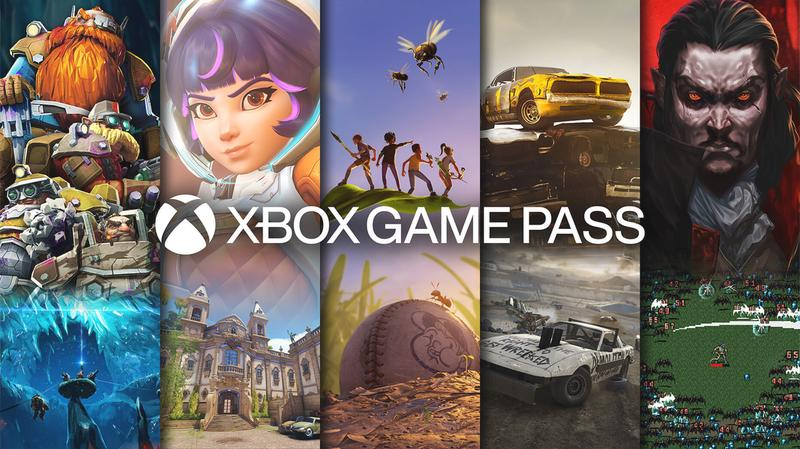
Aby włączyć udostępnianie, zaloguj się na konsoli drugiej osoby na konto z aktywnym Game Passem. Następnie otwórz Ustawienia, przejdź do personalizacji i wybierz „Moja domowa konsola Xbox”. Ustaw urządzenie jako domowe, a po zakończeniu konfiguracji wyloguj się — druga osoba będzie mogła uruchamiać gry z własnego konta. Nazwy opcji mogą się nieznacznie różnić zależnie od wersji systemu.
Konto może mieć tylko 1 konsolę domową, a urządzenie można zmienić maksymalnie 5 razy w roku. Na konsoli domowej inni użytkownicy mogą korzystać z udostępnionych treści, nawet gdy właściciel subskrypcji jest wylogowany; pobrane gry często działają także offline. Na pozostałych konsolach dostęp zwykle wymaga, by właściciel był zalogowany i połączony z internetem. Dlatego współdzielenie nie zapewnia nieograniczonego dostępu z dwóch urządzeń naraz.
Wspólny dostęp bez ryzyka: chroń konto i ustal jasne zasady
Udostępniaj subskrypcję domownikom lub bliskim osobom, bo logowanie na cudzej konsoli może narazić konto na ryzyko. Nie podawaj hasła ani kodów zabezpieczających, włącz weryfikację dwuetapową i usuń z urządzenia zapisane dane płatnicze, jeśli nie są potrzebne. Dostęp do biblioteki nie uprawnia drugiej osoby do korzystania z Twojego konta, a zakupy, dodatki i niektóre korzyści mogą podlegać osobnym zasadom.
Zakres udostępniania zależy od planu Game Pass i aktualnych zasad Microsoftu. Na konsoli domowej można korzystać z gier dostępnych w katalogu i zainstalowanych w ramach subskrypcji, ale promocje, niektóre korzyści oraz zawartość kupiona w grze nie zawsze przechodzą na inne konto. Ponadto gry mogą opuścić katalog, a po wygaśnięciu subskrypcji dostęp do nich zostanie ograniczony. Przed konfiguracją sprawdź aktywny plan i dostępność wybranej gry.
Korzystam z tego rozwiązania w domu i przypisuję konsolę domową zaufanej osobie, zmieniając ją tylko w razie potrzeby. Aby cofnąć udostępnianie, zaloguj się na konto właściciela i ustaw inną konsolę jako domową, pamiętając o limicie zmian. Warto też wcześniej ustalić, kto zarządza subskrypcją, na którym urządzeniu ma działać dostęp offline i jak rozliczać ewentualne zakupy.
Wskazówka: przed ustawieniem konsoli jako domowej sprawdź limit zmian — można ją zmienić maksymalnie pięć razy w roku, więc nie warto przełączać urządzenia przy każdej zmianie planów.
Bezpieczeństwo konta i cofanie dostępu do Game Pass
Zanim udostępnisz Game Pass, zabezpiecz konto Microsoft. Na komputerze bliskiej osoby subskrypcja może działać dzięki logowaniu w Microsoft Store, podczas gdy gracz korzysta z własnego profilu Xbox i zachowuje osiągnięcia. Sklep może jednak umożliwiać zakupy, więc udostępniaj konto tylko zaufanym osobom i nigdy nie podawaj im hasła. A skoro o tym mówimy, Sprawdź, jak Steam Guard chroni konto Steam.
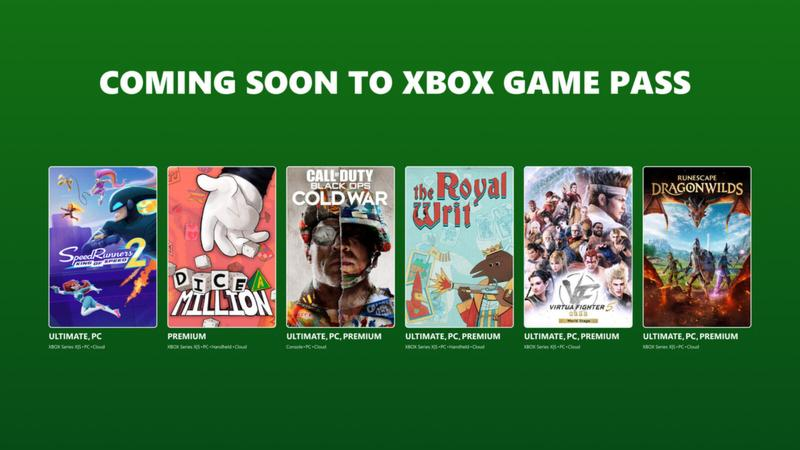
Najpierw sprawdź, które konto działa w Microsoft Store, a które w aplikacji Xbox. Zaloguj sklep na konto z aktywnym Game Pass, a w aplikacji Xbox pozostaw profil gracza. Jeśli system zaproponuje użycie jednego konta we wszystkich aplikacjach, wybierz logowanie tylko do aplikacji Microsoft. Dzięki temu gracz zachowa własną tożsamość, a licencję pobierze ze sklepu.
Włącz weryfikację dwuetapową, ustaw unikalne hasło i regularnie sprawdzaj historię logowań oraz zakupów. Nie zapisuj danych karty na współdzielonym komputerze, a samo urządzenie zabezpiecz kodem PIN lub hasłem. Po każdej zmianie urządzenia przejrzyj ustawienia zabezpieczeń — szybko wykryjesz ewentualne problemy.
Wyloguj konto, aby zablokować niechciane zakupy
Aby cofnąć dostęp do Game Pass na danym komputerze, wyloguj konto właściciela subskrypcji z Microsoft Store. Ponieważ sklep udostępnia licencję, po wylogowaniu dostęp na tym urządzeniu powinien ustać. W razie potrzeby zmień hasło, a następnie sprawdź listę urządzeń i aktywnych sesji w ustawieniach Microsoft. Jeśli podejrzewasz nieautoryzowane logowanie, zakończ nieznane sesje i zaktualizuj adres e-mail oraz metody odzyskiwania konta.
Następnie upewnij się, że aplikacja Xbox nie korzysta z profilu właściciela, i usuń zapamiętane dane logowania z komputera, który nie powinien już mieć dostępu. Nie loguj się do sklepu na przypadkowych urządzeniach, bo konto może posłużyć nie tylko do pobierania gier, lecz także do zakupów. Rozdziel profile, stosuj mocne zabezpieczenia i wyloguj konto, gdy chcesz odebrać dostęp.