
Instalowanie modów do Minecrafta może wydawać się trudne, zwłaszcza gdy niewłaściwa wersja gry lub konflikt między dodatkami powodują crashe. W tym artykule pokażę krok po kroku, jak przygotować grę, wybrać odpowiedni loader i bezpiecznie dodać mody. Podpowiem też, jak uniknąć najczęstszych błędów, aby cieszyć się rozgrywką bez niespodziewanych problemów.
Przed instalacją sprawdź numer wersji Minecrafta w launcherze, np. 1.21.4 lub 26.3. Dobierz do niej mody i mod loader — plik przeznaczony dla wersji 1.20.1 nie zadziała automatycznie w 1.21. Upewnij się też, że korzystasz z Java Edition na Windowsie, macOS lub Linuksie. Tradycyjne mody w plikach .jar nie działają w Bedrock Edition, nawet jeśli obie edycje masz na tym samym komputerze.
Sprawdź również wersję Javy: Minecraft 1.21 i nowsze zwykle wymagają Java 21, wersje 1.17–1.20 działają na Java 17, starsze mogą potrzebować Java 8, a Minecraft 26.3 wymaga Java 25. Oficjalny launcher ma własną Javę, jednak instalatory Fabric, Forge, NeoForge i Quilt mogą korzystać z wersji systemowej. Wpisz java -version w terminalu lub PowerShellu, aby sprawdzić jej numer. Zrób kopię zapisów przed instalacją — to zajmuje chwilę, a może uchronić cię przed utratą świata.
Za mało RAM-u? Mody mogą zamienić zabawę w serię crashy
Zanim pobierzesz mody, sprawdź dostępne zasoby komputera. Sama gra zajmuje około 1 GB, a większy modpack może potrzebować 5–10 GB, więc zostaw co najmniej 10 GB wolnego miejsca na dysku z folderem .minecraft. Vanilla Minecraft domyślnie otrzymuje około 2 GB RAM-u; mody wymagają zwykle co najmniej 4 GB, a paczki z ponad 50 modami — 6–8 GB. Nie przydzielaj jednak grze więcej niż połowy pamięci komputera. Przy 8 GB RAM bezpiecznym maksimum będzie około 4 GB.
Przed skopiowaniem plików .jar do folderu .minecraft/mods sprawdź wymagania modów i ich zależności. Litematica potrzebuje Fabric Loader i biblioteki MaLiLib, a wiele modów Fabric wymaga też Fabric API. Dopasuj pliki zarówno do wersji Minecrafta, jak i wybranego loadera. Następnie zamknij grę przed zmianą plików i uruchom ją z właściwego profilu. Dzięki temu ograniczysz ryzyko crasha, brakujących bibliotek lub niewidocznego moda.
Jak bezpiecznie dodać mody do Minecrafta
Wykonaj kolejne kroki, aby zainstalować mody w Minecraft Java Edition: dobierz mod loader, przygotuj pliki, uruchom grę i w razie crasha sprawdź jego przyczynę.
- Sprawdź wersję gry i skopiuj świat. Mody działają w Java Edition, nie w Bedrock Edition. Zanotuj wersję Minecrafta i skopiuj folder świata z katalogu
.minecraft/savesw bezpieczne miejsce. Nie usuwaj później modów dodających bloki lub przedmioty — bez nich zapis może działać nieprawidłowo. - Wybierz mod loader. Fabric pasuje do lekkich modów i częstych aktualizacji, Forge oferuje rozbudowany ekosystem, a NeoForge rozwija jego następcę. Quilt bazuje na Fabric i obsługuje wiele jego modów. Pobierz instalator zgodny z wersją gry i utwórz profil klienta. Nie łącz Forge z NeoForge ani nie uruchamiaj moda dla innego loadera.
- Najpierw uruchom profil loadera. W launcherze wybierz profil, np. Fabric, Forge, NeoForge lub Quilt, uruchom grę do menu głównego i ją zamknij. Launcher utworzy wtedy potrzebne pliki oraz folder
mods. - Pobierz mody i ich zależności. Korzystaj ze sprawdzonych katalogów, takich jak Modrinth i CurseForge. Sprawdź, czy każdy mod pasuje do wersji Minecrafta oraz loadera. Zainstaluj też wymagane biblioteki: wiele modów Fabric potrzebuje Fabric API, Quilt może wymagać Quilted Fabric API, a Litematica — MaLiLib.
- Skopiuj pliki do folderu mods. Umieść pliki
.jarbezpośrednio w.minecraft/mods; nie wypakowuj ich ani nie wkładaj do podfolderu. W Windows otwórz katalog, wpisując%appdata%\.minecraftpo naciśnięciuWin + R. Na macOS znajdziesz go w~/Library/Application Support/minecraft, a na Linuxie — w~/.minecraft. - Uruchom grę i sprawdź mody. Wybierz profil loadera, a nie wersję vanilla. Jeśli mod udostępnia menu lub listę modyfikacji, sprawdź, czy się na niej pojawia. Mody działające w tle mogą nie wyświetlać nowej ikony.
- W razie crasha sprawdź zgodność. Zweryfikuj wersję gry, loader, wymagane biblioteki i konflikty między modami. Otwórz najnowszy raport w
.minecraft/crash-reportsi sprawdź wpis przyCaused by:. Jeśli nadal nie znasz przyczyny, usuń połowę modów, uruchom grę i powtarzaj test, aż znajdziesz problematyczny plik. Aby usunąć mod, skasuj jego plik.jarz folderumods.
| Etap | Co sprawdzić | Szybka zasada |
|---|---|---|
| Loader | Fabric, Forge, NeoForge lub Quilt | 1 loader na profil |
| Wersja | Minecraft + loader + mod | 3 zgodne wersje |
| Pliki | Mod i wymagane biblioteki .jar |
Bez podfolderów w mods |
| Test | Dodawaj mody partiami | 1–3 mody na próbę |
| Crash | .minecraft/crash-reports |
Sprawdź Caused by: |
| Izolacja błędu | Metoda połowienia | 100 modów → ok. 7 testów |
| Przed zmianami | Kopia świata: .minecraft/saves |
1 kopia zapasowa |
Wybierz mod loader: Fabric, Forge, NeoForge czy Quilt
Wybierz loader pod kątem modów: Fabric jest lekki, szybko dostaje aktualizacje i dobrze współpracuje z modami optymalizacyjnymi, takimi jak Sodium, Lithium i Iris. Wiele projektów wymaga Fabric API, a Litematica — także bibliotek, na przykład MaLiLib. Fabric sprawdzi się, jeśli cenisz prostą konfigurację i płynną grę.
Forge oferuje rozbudowany katalog modów i pozostaje dobrym wyborem, gdy wymaga go konkretny mod lub modpack. NeoForge, jego nowsza gałąź, zdobywa coraz szersze wsparcie i często pasuje do nowych projektów. Quilt wywodzi się z Fabric i obsługuje wiele jego modów, choć może wymagać Quilted Fabric API. Niezależnie od loadera dopasuj wersję moda do wersji gry i środowiska.
Jeden błąd może zepsuć świat — sprawdź zgodność modów
Najpierw sprawdź na Modrinth, CurseForge lub stronie moda wymagane zależności. Następnie umieść pliki .jar w folderze mods i uruchom grę z właściwego profilu loadera. Minecraft 1.21 i nowsze wersje wymagają Javy 21 lub nowszej, choć szczegóły zależą od wydania gry. Dużemu modpackowi przydziel około 4–8 GB RAM, ale nie więcej niż połowę pamięci komputera.
Gdy stawiam na optymalizację, zwykle wybieram Fabric. Przy rozbudowanym zestawie modów najpierw sprawdzam, czy twórcy zalecają Forge, czy NeoForge; Quilt wybieram ze względu na jego narzędzia i zgodność z ekosystemem Fabric. Nie łącz loaderów w jednym profilu. Zanim dodasz mody, zrób kopię zapasową świata i pobieraj pliki wyłącznie z zaufanych źródeł — tak ograniczysz ryzyko awarii.
Wskazówka: Przed instalacją sprawdź nie tylko zgodność moda z wersją Minecrafta, ale też z konkretnym loaderem — plik przeznaczony dla Forge nie zadziała automatycznie na Fabric.
Dodaj mody i wymagane biblioteki do folderu mods
Umieść mody i wymagane biblioteki w folderze mods w katalogu gry .minecraft. W Windows otworzysz go przez %appdata%\.minecraft, w macOS znajdziesz go pod ~/Library/Application Support/minecraft, a w Linuksie — pod ~/.minecraft. Jeśli folderu mods brakuje, uruchom grę z loaderem Fabric, Forge, NeoForge lub Quilt albo utwórz go samodzielnie.
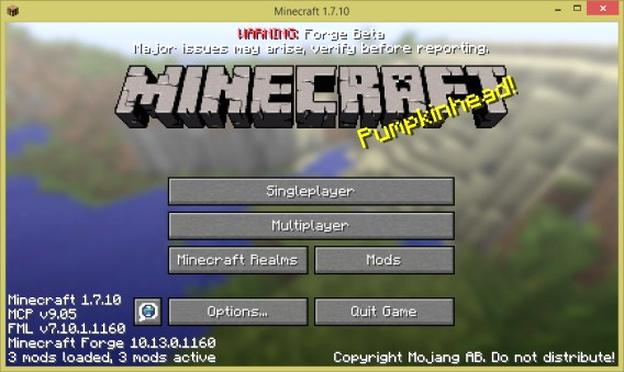
Skopiuj pliki modów w formacie .jar bezpośrednio do folderu mods — nie rozpakowuj ich ani nie umieszczaj w podfolderze. Przed pobraniem sprawdź zgodność z wersją Minecrafta i loaderem. Opisy na Modrinth lub CurseForge wskazują wymagane biblioteki, takie jak Fabric API, MaLiLib czy Cloth Config. Zainstaluj je w tym samym folderze, ponieważ bez nich mod może nie uruchomić się, a gra może wyświetlić błąd lub zamknąć się.
Niezgodny mod może uszkodzić świat
Nie łącz modów przeznaczonych dla różnych loaderów: Fabric nie działa automatycznie na Forge, a Quilt często wymaga Quilted Fabric API zamiast standardowego Fabric API. Przed zmianami sprawdź opisy plików i skopiuj świat, zwłaszcza jeśli mody dodają bloki, przedmioty lub biomy. Wejdź w ten link i poczytaj więcej. Zachowaj też pobrane pliki w osobnym katalogu, aby po awarii szybko odtworzyć zestaw.
Przed instalacją zawsze sprawdź, czy mod pasuje do wersji gry i używanego loadera. Skoro o tym mowa to poznaj historię gry The Sims i jej twórców. Kopia zapasowa świata pozwoli uniknąć utraty postępów, jeśli coś pójdzie nie tak.
Po skopiowaniu plików uruchom Minecrafta z właściwym profilem loadera i sprawdź, czy wczytał mody. Jeśli gra się nie otwiera, upewnij się, że pliki leżą bezpośrednio w mods, wersje są zgodne, a wymagane biblioteki — zainstalowane. Aby usunąć mod, skasuj jego plik .jar i uruchom grę ponownie. Pamiętaj jednak, że świat korzystający z jego zawartości może później działać nieprawidłowo.
Wskazówka: dodawaj mody pojedynczo lub małymi grupami i uruchamiaj grę po każdej zmianie — gdy pojawi się crash, łatwiej ustalisz, który plik jest przyczyną problemu.
Rozpoznaj przyczynę crashy i przywróć stabilne działanie gry
Skorzystaj z poniższej listy, aby znaleźć przyczynę awarii Minecrafta po instalacji modów i przywrócić stabilne działanie gry.
- Dopasuj wersje gry i modów. Mod musi obsługiwać Twoją wersję Minecrafta i loader. Mody Fabric nie działają z Forge, NeoForge ani Quilt, dlatego sprawdź też wersję Fabric API lub Quilted Fabric API.
- Zainstaluj wymagane zależności. Niektóre mody potrzebują bibliotek, takich jak Fabric API, MaLiLib czy Cloth Config. Bez nich gra może się nie uruchomić.
- Uruchamiaj grę przez właściwy loader. Forge i NeoForge nie są zgodne, więc wybierz profil pasujący do modów. Nie uruchamiaj ich przez profil vanilla.
- Wykryj konfliktujący mod. Jeśli awarie zaczęły się po dodaniu modyfikacji, usuń ostatnio dodane pliki
.jarz folderumods. Gdy nie znasz winowajcy, wyjmuj połowę modów naraz, testuj grę i powtarzaj podział, aż znajdziesz problematyczny plik. - Przejrzyj raport awarii. Najnowszy crash log znajdziesz w
.minecraft/crash-reports. Wpisy „Caused by:” i „at” często wskazują wadliwy mod lub brakującą bibliotekę. - Sprawdź Javę i pamięć RAM. Minecraft 1.21+ wymaga Java 21, a wersja 26.3 — Java 25. Przydziel modom co najmniej 4 GB RAM, a większym paczkom 6–8 GB; nie przekraczaj jednak połowy pamięci komputera.
- Zmniejsz obciążenie gry. Jeśli liczba klatek spada, ogranicz zasięg renderowania, wyłącz shadery i zaktualizuj sterowniki karty graficznej. Możesz też wypróbować mody optymalizacyjne, takie jak Sodium, Lithium lub Starlight.
- Chroń zapisane światy. Przed dodaniem lub usunięciem modów skopiuj folder świata z
.minecraft/saves. Usunięcie moda dodającego bloki może uszkodzić zapis. - Umieść pliki we właściwym folderze. Pliki
.jarwłóż bezpośrednio do folderumods, nie do podfolderu. Jeśli gra nie wykrywa moda, sprawdź również, czy uruchamiasz właściwy profil loadera.
Źródła:
- https://minecraft.pl/wiki/modyfikacje/jak-zainstalowac-mody
- https://www.eurogamer.pl/minecraft-mody-jak-instalowac
- https://tipgrinder.com/pl/mody/jak-zainstalowac-litematica-minecraft/