

Mozaika zasłaniająca nagość w The Sims 4 potrafi przeszkadzać w rozgrywce i odbierać jej część realizmu. W tym artykule wyjaśnię, jak znaleźć i zainstalować mod usuwający cenzurę, a także na co zwrócić uwagę, by uniknąć problemów z działaniem gry. Przedstawię kolejne kroki w prosty sposób, dzięki czemu łatwo przygotujesz grę do zmian.
- Wybierz mod usuwający mozaikę lub zmniejszający jej rozmiar.
- Rozpakuj archiwum i umieść plik .package w folderze Mods.
- Włącz mody w opcjach gry i uruchom ją ponownie.
- Nie łącz kilku modów zmieniających mozaikę.
- Pobieraj pliki ze sprawdzonych źródeł i kopiuj zapisy.
- Po aktualizacji gry sprawdź zgodność moda; kod z The Sims 2 nie działa.
Aby usunąć mozaikę cenzurującą w The Sims 4, pobierz modyfikację No Mosaic / Censor Mod z zaufanego źródła i sprawdź jej zgodność z aktualną wersją gry. Przygotuj program do rozpakowywania archiwów, np. 7-Zip lub WinRAR, oraz skopiuj zapisy z folderu Dokumenty/Electronic Arts/The Sims 4/saves. Unikaj plików z nieznanych stron, a po aktualizacji gry sprawdź, czy mod nadal działa.
Umieść pobrane archiwum, zwykle w formacie .rar lub .7z, w folderze Dokumenty/Electronic Arts/The Sims 4/Mods i rozpakuj je. W środku znajdziesz plik .package, np. moxiemason_nomosaic_toddlerupdate_15012017.package. Gra nie odczyta moda z archiwum, dlatego upewnij się, że plik znajduje się bezpośrednio w folderze Mods. Jeśli folderu brakuje, uruchom grę — utworzy go automatycznie.
Sprawdź po ponownym uruchomieniu, czy mozaika zniknęła
W The Sims 4 otwórz menu z ikoną trzech kropek, wybierz „Opcje gry”, a następnie zakładkę „Inne”. Zaznacz „Włącz zawartość zmodyfikowaną i mody”, kliknij „Zastosuj zmiany” i zamknij grę. Po ponownym uruchomieniu sprawdź, czy mozaika znika podczas kąpieli, korzystania z toalety lub prysznica. Dla bezpieczeństwa przetestuj mod na osobnym zapisie.
Jeśli mozaika nadal się pojawia, sprawdź, czy plik .package znajduje się w folderze Mods i czy obsługa modów jest włączona. Po aktualizacji gry zweryfikuj zgodność moda, a po zmianie ustawień uruchom grę ponownie. Nie używaj kilku modów zmieniających mozaikę naraz, bo mogą się wzajemnie nadpisywać. Kod „intprop censorgridsize 0” ze starszych odsłon serii nie działa w The Sims 4 — potrzebujesz aktualnej modyfikacji.
Jak wyłączyć mozaikę w The Sims 4
Wybierz mod, zainstaluj go w odpowiednim folderze i włącz obsługę modyfikacji w ustawieniach gry. Zadbaj też o bezpieczeństwo plików oraz sprawdź zgodność moda po aktualizacji.
- Wybierz odpowiedni mod. Aby całkowicie usunąć mozaikę, pobierz „No Mosaic / Censor Mod for The Sims 4”. Jeśli wolisz ją tylko zmniejszyć, wybierz jedną wersję moda „Smaller Censor / Mosaic”: „MDina-SmallerMosaic.7z” zapewnia minimalną mozaikę, a „MDina-SmallerMosaicModest.7z” pozostawia ją nieco większą. Nie instaluj obu wersji naraz.
- Rozpakuj archiwum w folderze Mods. Umieść pobrany plik w folderze Dokumenty/Electronic Arts/The Sims 4/Mods i rozpakuj go programem, takim jak 7-Zip lub WinRAR. Sprawdź, czy w folderze znajduje się plik z rozszerzeniem .package — gra nie wczyta moda pozostawionego w archiwum .rar lub .7z.
- Włącz obsługę modyfikacji. Otwórz w grze Opcje gry > Inne i zaznacz „Włącz zawartość zmodyfikowaną i mody”. Zastosuj zmiany, zaakceptuj prośbę o ponowne uruchomienie i zamknij grę.
- Uruchom grę ponownie i sprawdź efekt. Mozaika powinna zniknąć lub się zmniejszyć — zależnie od wybranego moda. Modyfikacja zmienia cenzurę widoczną m.in. podczas kąpieli, korzystania z toalety i prysznica. Gra nie ma wbudowanego kodu, który zastępuje takiego moda.
- Zadbaj o zgodność i bezpieczeństwo. Pobieraj pliki ze sprawdzonych źródeł, przeskanuj je programem antywirusowym i wykonaj kopię zapasową zapisów. Po aktualizacji gry sprawdź, czy mod nadal działa. Jeśli mozaika stale rośnie i zasłania ekran, przyczyną może być nieoryginalna wersja gry, a nie standardowe działanie moda.
| Opcja | Efekt | Ważne dane |
|---|---|---|
| Całkowite usunięcie | Mozaika znika | 1 mod; folder Mods |
| Zmniejszenie mozaiki | Cenzura pozostaje, jest mniejsza | Wybierz 1 wariant; nie łącz plików |
| Bezpieczeństwo | Ryzyko niekompatybilności po aktualizacji | Pobieraj ze sprawdzonych źródeł; kopia zapasowa zapisów |
| Po aktualizacji | Mod może przestać działać | Sprawdź zgodność; w razie problemów usuń mod |
| Kod z The Sims 2 | intprop censorgridsize 0 nie działa | The Sims 4 wymaga moda |
Całkowite usunięcie cenzury czy jej zmniejszenie — którą opcję wybrać
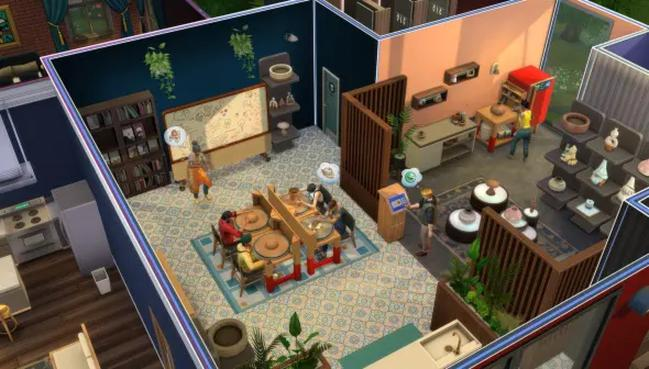
W The Sims mozaika zasłania simów podczas kąpieli, korzystania z toalety i innych intymnych czynności. Można ją całkowicie usunąć albo zmniejszyć. Pierwsza opcja zapewnia niezakłócony widok, druga zaś zachowuje część pierwotnego zamysłu twórców.
W obu przypadkach trzeba umieścić modyfikację w folderze Dokumenty/Electronic Arts/The Sims 4/Mods. Najpierw rozpakuj archiwum .rar lub .7z za pomocą WinRARa albo 7-Zipa. Następnie w opcjach gry, w zakładce „Inne”, włącz zawartość zmodyfikowaną i uruchom grę ponownie. Skoro już tu wpadłeś, sprawdź, jakie gry zadebiutują w tym tygodniu. Jeśli dany mod ma dwie wersje, zainstaluj tylko jedną. Mniejsza mozaika to dobry kompromis: poprawia widoczność, ale zachowuje nieco umowności.
Lepsza widoczność bez ryzyka dla zapisów i płynności gry
Usunięcie mozaiki może ułatwić obserwowanie simów. Ponieważ jednak mody tworzą zewnętrzni autorzy, pobieraj je ze sprawdzonych źródeł i skanuj pliki programem antywirusowym. Skoro już tu jesteś, Sprawdź najlepsze mody na rzęsy 3D i napraw błędy w CAS. Aktualizacja gry może unieruchomić modyfikację, dlatego wcześniej zrób kopię zapisów i rodzin. Z kolei zbyt wiele dodatków może spowolnić grę na słabszym komputerze.
Wybór zależy od tego, czy wolisz grę bez mozaiki, czy z jej mniejszą wersją. Jeśli zależy ci głównie na lepszej widoczności, wybierz łagodniejszą modyfikację — łatwo ją też usunąć. Pamiętaj jednak, że kody z poprzednich odsłon serii nie działają w The Sims 4. Mozaikę zmienisz odpowiednim modem, a nie komendą wpisaną w grze.
Wskazówka: jeśli wahasz się między obiema opcjami, zacznij od mniejszej mozaiki — przed instalacją sprawdź opis moda, a w razie zmiany zdania usuń go z folderu Mods i zainstaluj tylko drugą wersję.
Czy mody na cenzurę są bezpieczne i kompatybilne z aktualizacjami
Mody usuwające lub zmniejszające mozaikę w The Sims 4 zwykle nie naruszają zapisów rodzin, ale pobieraj je ze sprawdzonych serwisów, czytaj opinie graczy i skanuj pliki antywirusem — zwłaszcza te z nieznanych źródeł. Przed instalacją skopiuj folder z zapisami gry.
Aby zainstalować moda, umieść plik .package w folderze Mods, zazwyczaj w ścieżce Dokumenty/Electronic Arts/The Sims 4/Mods. Pliki .rar i .7z najpierw rozpakuj, na przykład WinRARem lub 7-Zipem. Następnie włącz obsługę zawartości zmodyfikowanej w opcjach gry i uruchom ją ponownie. Nie używaj jednocześnie dwóch wersji moda zmieniającego mozaikę, bo mogą się nadpisywać lub powodować błędy.
Aktualizacja gry może ujawnić problemy z modami
Po aktualizacji mod może działać jak wcześniej, przestać się ładować albo powodować błędy wizualne i zawieszanie gry. Zgodność zależy od zmian w grze oraz aktualizacji przygotowanej przez autora moda. Przed aktualizacją wyjmij pliki z folderu Mods, a potem sprawdź informacje o zgodności i przywracaj mody pojedynczo.
Przed większą aktualizacją kopiuję zapisy i uruchamiam grę bez modów, by łatwiej znaleźć źródło problemów. Jeśli korzystasz z kilku dodatków, sprawdzaj ich liczbę i aktualność — przestarzałe mody mogą pogorszyć płynność gry. Mody na cenzurę pobierane ze sprawdzonych źródeł są zazwyczaj bezpieczne, jednak po każdej aktualizacji ponownie sprawdź ich zgodność.
Wskazówka: po aktualizacji The Sims 4 najpierw uruchom grę bez modów, a potem dodawaj je pojedynczo — dzięki temu łatwiej ustalisz, czy to mod na mozaikę powoduje problem.
Dlaczego kody z The Sims 2 nie działają w The Sims 4
W The Sims 4 kod z The Sims 2 nie działa, ale cenzurę można zmienić za pomocą modyfikacji.
- Kod z The Sims 2 nie działa w The Sims 4. Polecenie
intprop censorgridsize 0usuwało cenzurę w starszej grze, jednak The Sims 4 korzysta z innych mechanizmów i go nie rozpoznaje. - Do zmiany mozaiki użyj moda. „No Mosaic / Censor Mod for The Sims 4” usuwa cenzurę, a „Smaller Censor / Mosaic” ją zmniejsza. Wybierz tylko jeden wariant drugiej modyfikacji, ponieważ wersje różnią się rozmiarem mozaiki.
- Zainstaluj mod w odpowiednim folderze. Umieść jego plik w „Dokumenty/Electronic Arts/The Sims 4/Mods”. Jeśli pobierzesz archiwum, rozpakuj je za pomocą WinRAR lub 7-Zip. W folderze powinien znaleźć się plik z rozszerzeniem
.package. - Włącz obsługę modów i uruchom grę ponownie. W opcjach The Sims 4 otwórz zakładkę „Inne”, zaznacz „Włącz zawartość zmodyfikowaną i mody”, zatwierdź zmiany, a następnie ponownie uruchom grę.
- Chroń swoje pliki i urządzenie. Pobieraj mody ze sprawdzonych źródeł, korzystaj z programu antywirusowego i przed aktualizacją gry wykonaj kopię rodzin oraz zapisów. Aktualizacje mogą powodować niezgodność modów, a ich nadmiar obniżyć płynność gry.
- Rozrastająca się mozaika może oznaczać inny problem. Jeśli cenzura powiększa się i zasłania ekran, przyczyną może być nieoryginalna wersja gry. W takim przypadku ani starszy kod, ani zwykła modyfikacja nie rozwiążą problemu.
Źródła:
- https://ritzyranger.pl/poradniki/jak-wylaczyc-cenzure-w-the-sims-4/